إلغاء الطباعة
يمكنك إلغاء الطباعة من جهاز كمبيوتر. لإلغاء الطباعة بعد إرسال بيانات الطباعة إلى الجهاز، استخدم لوحة التشغيل أو Remote UI (واجهة المستخدم البعيدة).
لإلغاء الطباعة عند استخدام طباعة وسائط الذاكرة، استخدم لوحة التشغيل أو Remote UI (واجهة المستخدم البعيدة).
لإلغاء الطباعة عند استخدام طباعة وسائط الذاكرة، استخدم لوحة التشغيل أو Remote UI (واجهة المستخدم البعيدة).
إلغاء الطباعة من جهاز كمبيوتر
عند استخدام Windows
في حالة عرض شاشة الطباعة، انقر فوق [إلغاء الأمر].
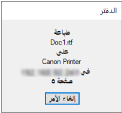
في حالة عدم عرض الشاشة أعلاه، انقر نقرًا مزدوجًا فوق رمز الطابعة في منطقة إخطارات Windows، وحدد المستند المطلوب إلغاؤه، ثم انقر فوق [مستند]  [إلغاء الأمر] [نعم].
[إلغاء الأمر] [نعم].
إذا لم يكن رمز الطابعة معروضًا في منطقة إخطارات Windows أو لم يكن المستند المطلوب إلغاؤه معروضًا، يتم إرسال بيانات الطباعة إلى الجهاز بعد معالجته على الكمبيوتر.
في هذه الحالة، ألغ الطباعة باستخدام لوحة التشغيل للجهاز أو Remote UI (واجهة المستخدم البعيدة). إلغاء الطباعة باستخدام لوحة التشغيل
في هذه الحالة، ألغ الطباعة باستخدام لوحة التشغيل للجهاز أو Remote UI (واجهة المستخدم البعيدة). إلغاء الطباعة باستخدام لوحة التشغيل
عند استخدام macOS
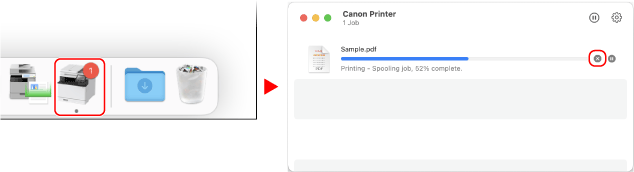
انقر فوق رمز الطابعة في شريط الإرساء، وحدد المستند المطلوب إلغاؤه، ثم انقر فوق [ ].
].
].
إلغاء الطباعة باستخدام لوحة التشغيل
يمكنك إلغاء الطباعة باستخدام الإجراء أدناه.
1
اضغط على  على لوحة التشغيل. لوحة التشغيل
على لوحة التشغيل. لوحة التشغيل2
اضغط على [مهمة طباعة]  [حالة المهمة] .
[حالة المهمة] .3
حدد المهام المراد إلغاؤها [حالة مهمة الطباعة]، واضغط على .
.4
اضغط على [<إلغاء>] [نعم] .
[نعم] .إلغاء الطباعة من Remote UI (واجهة المستخدم عن بعد)
يمكنك إلغاء الطباعة باستخدام شاشة [Status Monitor/Cancel] [Job Status] في [Print] لـ Remote UI (واجهة المستخدم البعيدة). التحقق من الاستخدام والسجلات باستخدام Remote UI (واجهة المستخدم البعيدة)
[Job Status] في [Print] لـ Remote UI (واجهة المستخدم البعيدة). التحقق من الاستخدام والسجلات باستخدام Remote UI (واجهة المستخدم البعيدة)