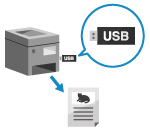
باستخدام طباعة وسائط الذاكرة، يمكنك طباعة ملفات PDF وJPEG وTIFF مباشرة من جهاز ذاكرة USB تم إدخاله في الجهاز بدون استخدام جهاز كمبيوتر أو برنامج تشغيل الطابعة. يمكنك أيضًا معاينة صورة JPEG وTIFF على لوحة التشغيل قبل الطباعة.
يعد هذا الأمر مريحًا عند طباعة الملفات الموجودة على جهاز كمبيوتر بدون اتصال شبكة أو من جهاز خارجي.
الطباعة من جهاز ذاكرة USB (طباعة من وسائط الذاكرة)
|
|
التجهيزات المطلوبة
|
|
قم بتكوين الإعدادات لطباعة البيانات من جهاز ذاكرة USB. التجهيز للطباعة من جهاز ذاكرة USB
|
1
أدخل جهاز ذاكرة USB داخل منفذ USB بالجهاز. إدخال جهاز ذاكرة USB وإزالته
في حالة ظهور شاشة تشغيل وسائط الذاكرة، حدد [<نعم>] واضغط على  ، وتابع إلى الخطوة 3.
، وتابع إلى الخطوة 3.2
من لوحة التشغيل، حدد [طباعة وسائط الذاكرة] في الشاشة [الرئيسية]، واضغط على . الشاشة [الرئيسية]
. الشاشة [الرئيسية]تُعرض ملفات جهاز ذاكرة USB ومجلداته.
3
حدد [تحديد ملف وطباعة] واضغط على . الشاشة الخاصة بتحديد الملفات في جهاز ذاكرة USB
. الشاشة الخاصة بتحديد الملفات في جهاز ذاكرة USBتُعرض ملفات جهاز ذاكرة USB ومجلداته.
لتغيير ترتيب عرض الملف، حدد [ترتيب الملفات] في الجزء السفلي من الشاشة، واضغط على .
كما يمكنك تغيير طريقة عرض الملفات الافتراضية وإعدادات ترتيب العرض. [إعدادات ترتيب الملف الافتراضية]
. كما يمكنك تغيير طريقة عرض الملفات الافتراضية وإعدادات ترتيب العرض. [إعدادات ترتيب الملف الافتراضية]
لطباعة قائمة ملفات JPEG، حدد [طباعة الفهرس] واضغط على .
.4
حدد الملفات المُراد طباعتها، واضغط على .
.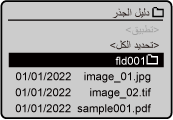
يمكنك اختيار ملفات متعددة.
* وحدها الملفات الموجودة في نفس المجلد يمكن تحديدها في نفس الوقت. إذا نقلت المجلد، يتم إلغاء تحديد الملفات.
* لا يمكنك تحديد ملفات PDF وملفات الصوت (ملفات JPEG أو TIFF) في نفس الوقت.
5
حدد [<تطبيق>] واضغط على .
. تُعرض شاشة إعدادات طباعة وسائط الذاكرة.
6
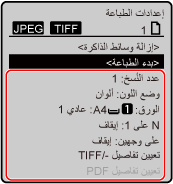
قم بتهيئة إعدادات الطباعة. استلام فاكسات الإنترنت وطباعتها
7
حدد [<بدء الطباعة>] واضغط على .
.تبدأ عملية الطباعة.
لإلغاء الطباعة، استخدم لوحة التحكم لإلغاء الطباعة. إلغاء الطباعة باستخدام لوحة التشغيل
استخدم [مراقب الحالة] لعرض حالة مهمة الطباعة وسجلها. عرض حالة مهمة الطباعة وسجلها
8
عند اكتمال الطباعة، أزل جهاز ذاكرة USB. إزالة جهاز ذاكرة USB