
Provjera statusa i postavki mreže
Možete provesti testno povezivanje s uređajima na mreži da biste provjerili je li uređaj pravilno povezan s mrežom.
Podaci o IP adresi uređaja i MAC adresi potrebni su za upotrebu sučelja Remote UI (Udaljeni ID) i konfiguriranje postavki vatrozida. Provjerite te trenutačne postavke.
Podaci o IP adresi uređaja i MAC adresi potrebni su za upotrebu sučelja Remote UI (Udaljeni ID) i konfiguriranje postavki vatrozida. Provjerite te trenutačne postavke.
|
|
|
Ako je prikazana IP adresa „0.0.0.0”, znači da nije ispravno konfigurirana. Ponovno postavite IP adresu.
Postavljanje IPv4 adresa Postavljanje IPv6 adresa Primjerice, povezivanje uređaja s preklopnikom može spriječiti povezivanje s mrežom čak i kada je IP adresa ispravno konfigurirana. U tom slučaju postavite vrijeme čekanja na započinjanje komunikacije na uređaju i ponovno se pokušajte povezati. [Vrijeme ček. za spajanje kod pokretanja]
Možete ispisati popis podataka upravitelja sustava da biste pregledali postavke mreže. Ispisivanje i prikaz izvješća i popisa
|
Provjera mogućnosti povezivanja uređaja s mrežnim uređajima
U web-preglednik na računalu povezanom s mrežom unesite IPv4 ili IPv6 adresu uređaja. Ako se prikazuje zaslon za prijavu na Remote UI (Udaljeni UI), uređaj je ispravno povezan s mrežom. Pokretanje sučelja Remote UI (Udaljeni UI)
Kada upotrebljavate IPv4 adresu, možete provesti sljedeći postupak da biste slanjem naredbe ping s upravljačke ploče provjerili može li se uređaj povezati s mrežnim uređajem.
|
Potrebne pripreme
|
|
Pripremite IPv4 adresu uređaja na mreži s kojim se želite povezati i držite je nadohvat ruke.
|
1
Na upravljačkoj ploči odaberite [Izbornik] na zaslonu [Početni zaslon] pa pritisnite  . Zaslon [Početni zaslon]
. Zaslon [Početni zaslon]2
Pritisnite [Osobne postavke]  [Mreža] [TCP/IP postavke] [IPv4 postavke] [Naredba PING] .
[Mreža] [TCP/IP postavke] [IPv4 postavke] [Naredba PING] .Ako se prikaže zaslon za prijavu, unesite ID i PIN upravitelja sustava pa pritisnite  . ID i PIN upravitelja sustava
. ID i PIN upravitelja sustava3
Unesite IPv4 adresu mrežnog uređaja i pritisnite .
.Ako je uređaj ispravno povezan s mrežom, prikazuje se poruka: [Primljen odgovor od glavnog računala.].
Prikaz IP adrese postavljene na uređaju
Možete provjeriti postavku IP adrese postavljene na uređaju, kao što su IPv4 adresa i IPv6 adresa.
U ovome je odjeljku opisano kako provjeriti IP adresu putem upravljačke ploče.
Te podatke možete provjeriti i putem sučelja Remote UI (sučelje za daljinski pristup) na računalu. Upravljanje uređajem putem računala (Udaljeni UI)
Te podatke možete provjeriti i putem sučelja Remote UI (sučelje za daljinski pristup) na računalu. Upravljanje uređajem putem računala (Udaljeni UI)
1
Pritisnite  na upravljačkoj ploči.
na upravljačkoj ploči.Prikazuje se zaslon [Nadzor statusa].
2
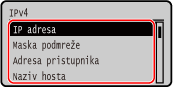
Pritisnite [Mrežne informacije] [IPv4] ili [IPv6] .
[IPv4] ili [IPv6] .3
Pogledajte postavke i pritisnite .
.
Prikaz MAC adrese za žični LAN
MAC adresu postavljenu na uređaju možete provjeriti kada je uređaj spojen na žični LAN.
U ovome je odjeljku opisano kako provjeriti taj podatak putem upravljačke ploče.
MAC adresu možete provjeriti i putem sučelja Remote UI (Udaljeni UI) na računalu. Upravljanje uređajem putem računala (Udaljeni UI)
Potrebne su administratorske ovlasti.
MAC adresu možete provjeriti i putem sučelja Remote UI (Udaljeni UI) na računalu. Upravljanje uređajem putem računala (Udaljeni UI)
Potrebne su administratorske ovlasti.
1
Na upravljačkoj ploči odaberite [Izbornik] na zaslonu [Početni zaslon] pa pritisnite . Zaslon [Početni zaslon]
. Zaslon [Početni zaslon]2
Pritisnite [Osobne postavke] [Mreža] [Postavke Ethernet upravljačkog programa] .
[Mreža] [Postavke Ethernet upravljačkog programa] .Ako se prikaže zaslon za prijavu, unesite ID i PIN upravitelja sustava pa pritisnite . ID i PIN upravitelja sustava
. ID i PIN upravitelja sustava3
Prikažite MAC adresu.
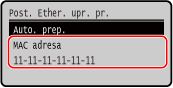
Prikaz MAC adrese i podataka o vezi za bežični LAN
Kada je uređaj spojen na bežični LAN, uz MAC adresu i podatke o vezi za bežični LAN možete pregledati i sigurnosne postavke.
U ovome je odjeljku opisano kako provjeriti taj podatak putem upravljačke ploče.
Te podatke možete provjeriti i putem sučelja Remote UI (sučelje za daljinski pristup) na računalu. Upravljanje uređajem putem računala (Udaljeni UI)
Potrebne su administratorske ovlasti.
Te podatke možete provjeriti i putem sučelja Remote UI (sučelje za daljinski pristup) na računalu. Upravljanje uređajem putem računala (Udaljeni UI)
Potrebne su administratorske ovlasti.
1
Na upravljačkoj ploči odaberite [Post. bežič. LAN-a.] na zaslonu [Početni zaslon] pa pritisnite . Zaslon [Početni zaslon]
. Zaslon [Početni zaslon]Prikazuje se zaslon [Odabir mreže].
Ako se prikaže zaslon za prijavu, unesite ID i PIN upravitelja sustava pa pritisnite . ID i PIN upravitelja sustava
. ID i PIN upravitelja sustava2
Pritisnite [Postavke veze] [Informacije o poveziv.] .
[Informacije o poveziv.] .3
Pregledajte MAC adresu i postavke.
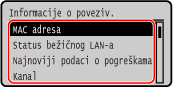
Odaberite [Najnoviji podaci o pogreškama] i pritisnite da bi se prikazali podaci o pogreškama vezanim uz bežičnu LAN vezu.
da bi se prikazali podaci o pogreškama vezanim uz bežičnu LAN vezu.Odaberite [Sigurnosne postavke] i pritisnite da bi se prikazale pojedinosti o ključu WEP ili WPA/WPA2-PSK.
da bi se prikazale pojedinosti o ključu WEP ili WPA/WPA2-PSK.|
|
|
Prikaz podataka na zaslonu [Nadzor statusa]Za pregled statusa bežičnog LAN-a i podataka o pogreškama možete slijediti i postupak opisan u nastavku:
|