Mendaftarkan Lesen
Bergantung pada opsyen sistem, anda mungkin perlu mendapatkan kunci lesen dan mendaftarkan kunci itu pada mesin untuk memulakan opsyen sistem.
Langkah 1: Mendapatkan Kunci Lesen
Untuk mendapatkan kunci lesen, anda mestilah mempunyai Nombor Akses Lesen dan nombor siri mesin. Sediakan semua maklumat ini terlebih dahulu.
Memeriksa Nombor Akses Lesen
Periksa nombor dalam Sijil Nombor Akses Lesen yang dibekalkan bersama dengan pakej pilihan.
Cara Untuk Memeriksa Nombor Siri
Model Panel Sentuhan
Skrin [Rumah] pada panel operasi  [Pgawas Status] [Maklumat Peranti] [Nombor Siri] |
Model LCD Hitam dan Putih
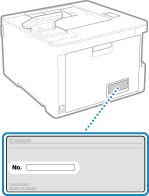
Anda juga boleh memeriksa maklumat ini di label di bahagian belakang mesin.
Langkah 2: Mendaftarkan Kunci Lesen
Gunakan panel operasi untuk mendaftarkan kunci lesen. Anda tidak boleh mendaftarkan kunci lesen menggunakan UI Jarak Jauh daripada komputer.
Kelayakan pentadbir diperlukan.
Model Panel Sentuhan
1
Di panel operasi, tekan [Menu] di skrin [Rumah].
Skrin [Rumah]2
Tekan [Tetapan Pengurusan]
[Lesen/Lain-lain]
[Daftar Lesen].
Jika skrin log masuk dipaparkan, masukkan ID dan PIN Pengurus Sistem, dan kemudian tekan [Log Masuk].
ID dan PIN Pengurus Sistem3
Sahkan mesej, dan tekan [OK].
4
Masukkan kunci lesen, dan tekan [Guna].
Pendaftaran bermula. Apabila pendaftaran selesai, mesej [Pemasangan selesai. Perubahan akan berkuat kuasa selepas kuasa utama OFF atau ON.] dipaparkan.
5
Tekan [Tutup].
6
Lesen didaftarkan.
Model LCD Hitam dan Putih
1
Di panel operasi, tekan [Menu] di skrin [Rumah].
Skrin [Rumah]2
Jika skrin log masuk dipaparkan, masukkan ID dan PIN Pengurus Sistem, dan kemudian tekan

.
ID dan PIN Pengurus Sistem3
Sahkan mesej, dan tekan

.
4
Masukkan kunci lesen, pilih [<Daftar>], dan kemudian tekan
.
Pendaftaran bermula. Apabila pendaftaran selesai, mesej [Pemasangan selesai. Perubahan akan berkuat kuasa selepas kuasa utama OFF atau ON.] dipaparkan.
5
Tekan
.
6
Lesen didaftarkan.