Mencetak daripada Peranti Memori USB (Cetakan Media Memori)
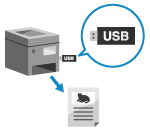 | Dengan Cetakan Media Memori, anda boleh mencetak fail PDF, JPEG dan TIFF secara terus daripada peranti memori USB yang dimasukkan ke dalam mesin tanpa menggunakan komputer atau pemacu pencetak. Anda juga boleh melihat fail imej JPEG dan TIFF pada panel operasi sebelum mencetak. Ini memudahkan anda apabila anda mencetak fail pada komputer tanpa sambungan rangkaian atau daripada peranti luaran. |
Persediaan Yang Diperlukan |
Konfigurasikan tetapan untuk mencetak data daripada peranti memori USB. Bersedia untuk Mencetak daripada Peranti Memori USB * Secara lalai, LBP674Cx tidak membenarkan pencetakan dilakukan. |
Model Panel Sentuhan
1
Masukkan peranti memori USB ke dalam port USB pada mesin. Memasukkan dan Menanggalkan Peranti Memori USB
Jika skrin operasi media memori muncul, tekan [Cetakan Media Ingatan], dan teruskan ke langkah 3.
2
Di panel operasi, tekan [Cetakan Media Ingatan] di skrin [Rumah]. Skrin [Rumah]
Fail dan folder peranti memori USB dipaparkan.
3
Tandakan kotak semak fail yang ingin dicetak. Skrin untuk Memilih Fail dalam Peranti Memori USB
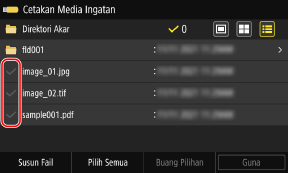
Anda boleh memilih beberapa fail.
* Hanya fail dalam folder yang sama boleh dipilih pada masa yang sama. Jika anda memindahkan folder, pemilihan fail akan dibatalkan.
* Anda tidak boleh memilih fail PDF dan fail imej (fail JPEG atau TIFF) pada masa yang sama.
4
Tekan [Guna].
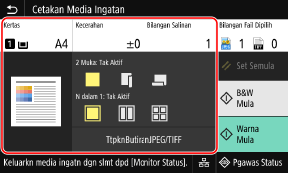
Skrin tetapan Cetakan Media Memori dipaparkan.
5
Konfigurasikan tetapan cetakan. Tetapan Cetakan Media Memori (Model Panel Sentuhan)/Menerima dan Mencetak I-Fax
6
Tekan [Mula B&W] atau [Mula Warna].
Pencetakan bermula.
Untuk mencetak dalam format hitam putih, tekan [Mula B&W]. Untuk mencetak dalam format warna, tekan [Mula Warna].
Untuk membatalkan pencetakan, gunakan panel kawalan untuk membatalkan pencetakan. Membatalkan Pencetakan Menggunakan Panel Pengendalian
Gunakan [Pgawas Status] untuk melihat status kerja cetakan dan log. Melihat Status dan Log Kerja Cetak
7
Apabila pencetakan selesai, keluarkan peranti memori USB. Menanggalkan Peranti Memori USB
Model LCD Hitam dan Putih
1
Masukkan peranti memori USB ke dalam port USB pada mesin. Memasukkan dan Menanggalkan Peranti Memori USB
Jika skrin operasi media memori muncul, pilih [<Ya>] dan tekan  , dan teruskan ke langkah 3.
, dan teruskan ke langkah 3.2
Di panel operasi, tekan [Cetakan Media Ingatn] di skrin [Rumah], dan tekan . Skrin [Rumah]
. Skrin [Rumah]3
Pilih [Pilih Fail dan Cetak] dan tekan . Skrin untuk Memilih Fail dalam Peranti Memori USB
. Skrin untuk Memilih Fail dalam Peranti Memori USBFail dan folder peranti memori USB dipaparkan.
Untuk menukar susunan paparan fail, pilih [Susun Fail] di bahagian bawah skrin, dan tekan .
Anda juga boleh menukar kaedah paparan fail lalai dan memaparkan tetapan susunan. [Tetapan Lalai Susunan Fail]
.Anda juga boleh menukar kaedah paparan fail lalai dan memaparkan tetapan susunan. [Tetapan Lalai Susunan Fail]
Untuk mencetak senarai fail JPEG, pilih [Cetakan Indeks] dan tekan .
.4
Pilih fail yang ingin dicetak, dan tekan .
.
Anda boleh memilih beberapa fail.
* Hanya fail dalam folder yang sama boleh dipilih pada masa yang sama. Jika anda memindahkan folder, pemilihan fail akan dibatalkan.
* Anda tidak boleh memilih fail PDF dan fail imej (fail JPEG atau TIFF) pada masa yang sama.
5
Pilih [<Guna>] dan tekan .
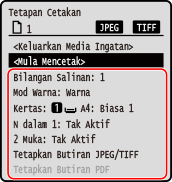
. Skrin tetapan Cetakan Media Memori dipaparkan.
6
Konfigurasikan tetapan cetakan. Tetapan Cetakan Media Memori (Model Panel Sentuhan)
7
Pilih [<Mula Mencetak>] dan tekan .
.Pencetakan bermula.
Untuk membatalkan pencetakan, gunakan panel kawalan untuk membatalkan pencetakan. Membatalkan Pencetakan Menggunakan Panel Pengendalian
Gunakan [Pengawas Status] untuk melihat status kerja cetakan dan log. Melihat Status dan Log Kerja Cetak
8
Apabila pencetakan selesai, keluarkan peranti memori USB. Menanggalkan Peranti Memori USB