
문자 입력
조작 패널의 키보드와 숫자 키를 사용하여 영숫자 문자를 입력합니다.
기기에 연결된 상용 USB 키보드를 사용하여 문자를 입력할 수도 있습니다.
기기에 연결된 상용 USB 키보드를 사용하여 문자를 입력할 수도 있습니다.
조작 패널을 사용하여 문자 입력(터치 패널 모델)
조작 패널을 사용하여 문자, 숫자, 기호를 입력할 수 있습니다.
입력할 수 있는 문자 유형은 항목에 따라 제한될 수 있습니다.
값 입력 범위가 제한되는 경우, 입력할 수 있는 값은 입력 필드 옆의 괄호( ) 안에 표시됩니다.
입력할 수 있는 문자 유형은 항목에 따라 제한될 수 있습니다.
값 입력 범위가 제한되는 경우, 입력할 수 있는 값은 입력 필드 옆의 괄호( ) 안에 표시됩니다.
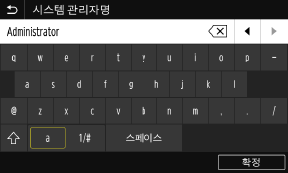
문자 유형 변경
입력할 문자 유형에 대해 [a] 또는 [1/#]를 선택합니다.
문자 유형이 제한되는 항목에 대해서는 문자 유형을 변경할 수 없습니다.
문자 유형이 제한되는 항목에 대해서는 문자 유형을 변경할 수 없습니다.
문자와 공백 입력
입력할 문자나 기호를 탭합니다.
[ ] 또는 [
 ]를 눌러 화면에 보이지 않는 문자를 표시합니다.
대문자를 입력하려면 [ ]를 탭합니다.
공백을 입력하려면 [스페이스]를 탭합니다. 커서를 문자의 끝으로 이동하고 [ ]를 탭하여 공백을 입력할 수도 있습니다.
[
] 또는 []를 눌러 화면에 보이지 않는 문자를 표시합니다. 대문자를 입력하려면 [
]를 탭합니다. 공백을 입력하려면 [스페이스]를 탭합니다. 커서를 문자의 끝으로 이동하고 [
]를 탭하여 공백을 입력할 수도 있습니다.문자 삭제
[ ]를 탭하여 문자 하나를 삭제합니다.
[]를 길게 탭하여 여러 문자를 연속으로 삭제합니다.
]를 탭하여 문자 하나를 삭제합니다. [
]를 길게 탭하여 여러 문자를 연속으로 삭제합니다.커서 이동
[ ] 또는 []를 탭합니다.
] 또는 []를 탭합니다.숫자 키를 사용하여 숫자 입력
숫자만 입력할 수 있는 항목에 대해서는 숫자 키가 나타납니다.
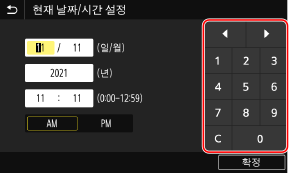
숫자 키의 숫자를 탭하여 값을 입력합니다.
숫자를 삭제하려면 [ ]를 탭합니다.
[ ]와 [
]와 [ ]가 표시되면 이러한 항목을 탭하여 커서를 이동할 수 있습니다.
숫자를 삭제하려면 [
]를 탭합니다. [
]와 []가 표시되면 이러한 항목을 탭하여 커서를 이동할 수 있습니다. |
키보드나 숫자 키 대신 [+] 및 [-] 또는 슬라이더가 나타나면 이러한 항목을 탭하여 값을 설정합니다. [+] 및 [-] 버튼이나 슬라이더를 사용하여 값을 설정합니다. |
조작 패널을 사용하여 문자 입력(흑백 LCD 모델)
조작 패널을 사용하여 문자, 숫자, 기호를 입력할 수 있습니다.
입력할 수 있는 문자 유형은 항목에 따라 제한될 수 있습니다.
값 입력 범위가 제한되어 있는 경우 입력할 수 있는 값은 화면에서 괄호( ) 안에 표시됩니다.
입력할 수 있는 문자 유형은 항목에 따라 제한될 수 있습니다.
값 입력 범위가 제한되어 있는 경우 입력할 수 있는 값은 화면에서 괄호( ) 안에 표시됩니다.
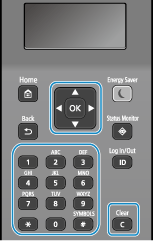
문자 유형 변경
 을 눌러 대문자(A), 소문자(a), 숫자(12) 순서로 문자 유형을 변경합니다.
[입력모드]

 을 눌러 문자 유형도 선택할 수 있습니다.
문자 유형이 제한되는 항목의 문자 유형은 변경할 수 없습니다.
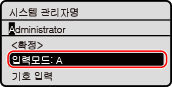
문자, 공백, 기호 입력
숫자 키를 사용하여 문자와 기호를 입력합니다. 다음은 입력할 수 있는 사용 가능한 키와 문자입니다.
커서를 문자 끝으로 이동하고 을 눌러 공백을 입력할 수 있습니다.
[입력모드]를 [aA]로 설정하고 를 누르면 기호가 표시됩니다.
커서를 문자 끝으로 이동하고
을 눌러 공백을 입력할 수 있습니다.[입력모드]를 [aA]로 설정하고
를 누르면 기호가 표시됩니다.키 | A | a | 12 |
 | @ . - _ / | 1 | |
 | ABC | abc | 2 |
 | DEF | def | 3 |
 | GHI | ghi | 4 |
 | JKL | jkl | 5 |
 | MNO | mno | 6 |
 | PQRS | pqrs | 7 |
 | TUV | tuv | 8 |
 | WXYZ | wxyz | 9 |
 | (사용할 수 없음) | 0 | |
| (공백) -.*#!",;:^`_=/|'?$@%&+\~()[]{}<> | (사용할 수 없음) | |
문자 삭제
 를 눌러 문자 하나를 삭제합니다.를 길게 눌러 문자를 계속 삭제합니다.
커서 이동
 또는 를 누릅니다.
숫자 입력
 또는
또는  를 누릅니다. 화면에
  가 표시되면 숫자 키를 사용하여 숫자도 입력할 수 있습니다.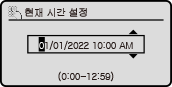
|
USB 키보드를 사용하여 문자 입력
상용 USB 키보드를 기기 앞면이나 뒷면의 USB 포트에 연결하여 컴퓨터와 동일한 방법으로 문자를 입력할 수 있습니다. 앞면/뒷면
* USB 키보드가 기기에 연결되어 있더라도 여전히 조작 패널을 사용하여 문자를 입력할 수 있습니다.
* USB 키보드가 기기에 연결되어 있더라도 여전히 조작 패널을 사용하여 문자를 입력할 수 있습니다.
연결된 USB 키보드를 언제든지 기기에서 분리할 수 있습니다. 먼저 연결을 취소할 필요는 없습니다.
 |
[Backspace], [Home], [End], 기타 키는 사용 가능하지 않을 수 있습니다. 사용할 수 없는 키를 누르면 문자가 입력되지 않습니다. 표시 언어에 따라, 일부 문자가 올바르게 입력되지 않을 수 있습니다. USB 키보드 유형에 따라, 키보드가 올바르게 작동하지 않을 수 있습니다. |
|
USB 키보드 레이아웃을 지정할 수 있습니다(미국 레이아웃 또는 영국 레이아웃). [영어 키보드 배열] |