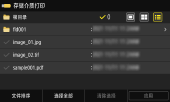
在 USB 存储设备中选择文件的屏幕
将 USB 存储设备插入机器,然后在 [主页] 屏幕中按下 [存储介质打印],显示 USB 存储设备中的文件和文件夹。对于黑白 LCD 型号,请选择 [选择文件并打印],然后按下  以显示 USB 存储设备中的文件和文件夹。
以显示 USB 存储设备中的文件和文件夹。触控面板型号 | 黑白 LCD 型号 | |
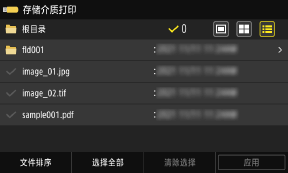 | 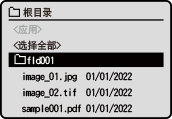 |
选中要打印的文件的复选框。
要选择所有显示的文件,请按下屏幕上的 [选择全部]。如果同时存在 PDF 文件和图像文件(JPEG 或 TIFF 文件),则会显示选择文件类型的屏幕。使用此屏幕可选择要打印的文件类型。
还可以使用以下方法来更改文件选择屏幕的显示。
要选择所有显示的文件,请按下屏幕上的 [选择全部]。如果同时存在 PDF 文件和图像文件(JPEG 或 TIFF 文件),则会显示选择文件类型的屏幕。使用此屏幕可选择要打印的文件类型。
还可以使用以下方法来更改文件选择屏幕的显示。
将文件移至文件夹
选择文件夹。要导航到上一级,请按下 [ ]。
]。
]。* 不会显示比五级还深的文件夹和文件。对于黑白 LCD 型号,不会显示比三级还深的文件夹和文件。
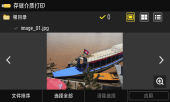
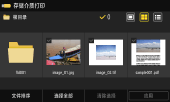
更改文件显示方式 (触控面板型号)
按下屏幕右上角的 [ ]、[
]、[ ] 或 [
] 或 [ ],更改显示文件的方式。
]、[] 或 [],更改显示文件的方式。| (预览) | (缩略图) | (详细) | |||
 |  |  |
更改文件显示顺序 (触控面板型号)
可以按文件名或上次更新的时间排列文件。
按下屏幕底部的 [文件排序],然后选择文件显示顺序。
按下屏幕底部的 [文件排序],然后选择文件显示顺序。
 |