从 USB 存储设备打印(存储介质打印)
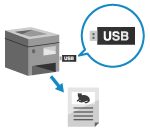 | 利用存储介质打印功能,可以从插入机器的 USB 存储设备直接打印 PDF、JPEG 和 TIFF 文件,而无需使用计算机或打印机驱动程序。还可以在打印之前预览操作面板上的 JPEG 和 TIFF 图像文件。 在没有网络连接的情况下打印计算机上的文件或打印外部设备的文件时,这会非常方便。 |
需要进行的准备 |
配置从 USB 存储设备打印数据的设置。准备从 USB 存储设备打印 * 默认情况下,LBP674Cx 不允许打印。 |
触控面板型号
1
将 USB 存储设备插入计算机上的 USB 端口。插入和移除 USB 存储设备
如果显示存储介质操作屏幕,请按下 [存储介质打印],然后继续执行步骤 3。
2
在操作面板上,按下 [主页] 屏幕中的 [存储介质打印]。[主页] 屏幕
将显示 USB 存储设备的文件和文件夹。
3
选中要打印的文件的复选框。在 USB 存储设备中选择文件的屏幕
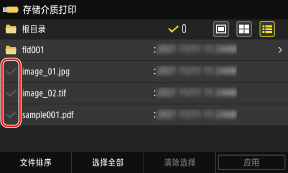
可以选择多个文件。
* 只能同时选择同一文件夹中的文件。如果文件夹变动,将取消选择文件。
* 无法同时选择 PDF 文件和图像文件(JPEG 或 TIFF)。
4
按下 [应用]。
将显示存储介质打印设置屏幕。
5
配置打印设置。存储介质打印设置 (触控面板型号)/接收和打印 I-Fax
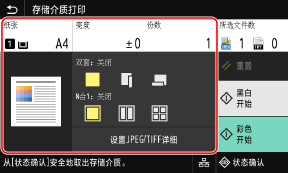
6
按下 [开始 黑白] 或 [开始 彩色]。
打印开始。
要以黑白模式打印,请按下 [开始 黑白]。要以彩色模式打印,请按下 [开始 彩色]。
要取消打印,请使用控制面板取消打印。使用操作面板取消打印
使用 [状态确认] 可查看打印作业状态和日志。查看打印作业状态和日志
7
打印完成后,移除 USB 存储设备。移除 USB 存储设备
黑白 LCD 型号
1
将 USB 存储设备插入计算机上的 USB 端口。插入和移除 USB 存储设备
如果显示存储介质操作屏幕,请选择 [<是>] 并按下  ,然后继续执行步骤 3。
,然后继续执行步骤 3。2
在操作面板上,选择 [主页] 屏幕中的 [存储介质打印],然后按下 。[主页] 屏幕
。[主页] 屏幕3
选择 [选择文件并打印],然后按下 。在 USB 存储设备中选择文件的屏幕
。在 USB 存储设备中选择文件的屏幕将显示 USB 存储设备的文件和文件夹。
要打印 JPEG 文件的列表,请选择 [索引打印],然后按下 。
。4
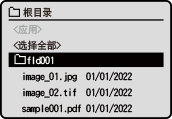
选择要打印的文件,然后按下 。
。
可以选择多个文件。
* 只能同时选择同一文件夹中的文件。如果文件夹变动,将取消选择文件。
* 无法同时选择 PDF 文件和图像文件(JPEG 或 TIFF)。
5
选择 [<应用>],然后按下 。
。 将显示存储介质打印设置屏幕。
6
配置打印设置。存储介质打印设置 (触控面板型号)
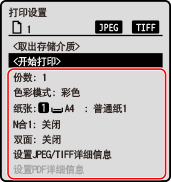
7
选择 [<开始打印>],然后按下 。
。打印开始。
要取消打印,请使用控制面板取消打印。使用操作面板取消打印
使用 [状态确认(IDB_T_HOMESTATUS_K)] 可查看打印作业状态和日志。查看打印作业状态和日志
8
打印完成后,移除 USB 存储设备。移除 USB 存储设备