Tallennettujen tiedostojen hallinta
|
Voit käyttää Remote UI (Etäkäyttöliittymä) -sovellusta tulostaessasi, lähettäessäsi tai poistaessasi fakseja ja I-fakseja, jotka on tilapäisesti tallennettu Faksi/I-Faksilokeroon.
|
Muistivastaanottolokeroon tilapäisesti tallennettujen asiakirjojen hallinta
Voit tulostaa tai välittää faksit ja I-faksit jotka on tilapäisesti tallennettu Muistivastaanottolokeroon käyttämällä Muistin lukitusta.
1
Käynnistä Remote UI (Etäkäyttöliittymä) -sovellus. Remote UI (Etäkäyttöliittymä) -sovelluksen käynnistäminen
2
Valitse portaalisivulla [Access Received/Stored Files]. Remote UI (Etäkäyttöliittymä) -sovelluksen ikkuna
3
Valitse [Memory RX Inbox] ja napsauta [Memory RX Inbox].
Jos näytössä on PIN-koodin syöttösivu, lisää PIN-koodi ja valitse [OK].
4
Valitse asiakirja ja suorita tarvittava toimenpide.
Näytä asiakirjan tiedot napsauttamalla [Type]-kuvaketta.
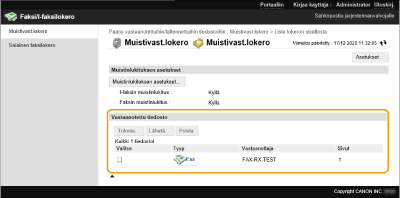
 Asiakirjan tulostaminen
|
1
|
Valitse tulostettavan asiakirjan valintaruutu ja valitse [Print...].
Voit valita useita asiakirjoja.
|
|
2
|
Valitse [Start Printing].
Asiakirjat poistetaan automaattisesti tulostuksen jälkeen.
|
Asiakirjan välittäminen
|
1
|
Valitse välitettävän asiakirjan valintaruutu ja valitse [Send...].
Voit valita useita asiakirjoja.
|
|
2
|
Valitse [Select Destination], valitse vastaanottaja ja valitse sitten [OK].
Voit muuttaa tiedostojen välitysjärjestystä valitsemalla [Move to Top], [Move Up], [Move Down] tai [Move to Bottom].
Voit muuta lähetysasetuksia valitsemalla [Settings...] kohdassa [Set Details]. Voit myös muuttaa tiedoston asetuksia valitsemalla [File Settings].
(Asetuksista on lisätietoja kohdassa Skannaus. Huomaa kuitenkin, että osaa näytetyistä tiedoista ei voi muuttaa tässä menetelmässä.) Jos valitset [Delete File After Sending] -valintaruudun, asiakirjat poistetaan automaattisesti välityksen jälkeen.
|
|
3
|
Valitse [OK].
|
Tiedoston poistaminen
|
1
|
Valitse sen tiedoston valintaruutu jonka haluat poistaa.
|
|
2
|
Valitse [Poista]
 [OK]. [OK]. |

|
Tarkistaaksesi I-faksit jotka jaettiin vastaanotettaessaNäytä luettelo l-fakseista, jotka jaettiin vastaanotettaessa, valitsemalla vaiheen 3 näytössä [Divided Data RX Inbox]. I-faksien vastaanottaminen
PIN-koodin asettaminen MuistivastaanottolokerolleVoit vaihtaa muistivastaanottolokeron PIN-koodin valitsemalla vaiheen 4 näytössä [Settings...] ja lisäämällä valintamerkin kohtaan [Set PIN].
Muistin lukituksen asetusten koostaminenVoit määrittää, vastaanotetaanko fakseja ja I-fakseja muistivastaanottolokeroon, valitsemalla vaiheen 4 näytössä [Memory Lock Settings...].
|
Salaiseen faksilokeroon tilapäisesti tallennettujen asiakirjojen hallinta
Voit tulostaa tai poistaa faksit ja I-faksit jotka on tilapäisesti tallennettu Salaiseen faksilokeroon.
1
Käynnistä Remote UI (Etäkäyttöliittymä) -sovellus. Remote UI (Etäkäyttöliittymä) -sovelluksen käynnistäminen
2
Valitse portaalisivulla [Access Received/Stored Files]. Remote UI (Etäkäyttöliittymä) -sovelluksen ikkuna
3
Valitse [Confidential Fax Inbox] ja napsauta haluamasi salaisen faksilokeron numeroa.
Jos näytössä on PIN-koodin syöttösivu, lisää PIN-koodi ja valitse [OK].
Voit määrittää salaisen faksilokeron myös lisäämällä sen numeron [Box Number (00-49)] -kohtaan ja valitsemalla [Open...].
4
Valitse asiakirja ja suorita tarvittava toimenpide.
Näytä asiakirjan tiedot napsauttamalla [Type]-kuvaketta.
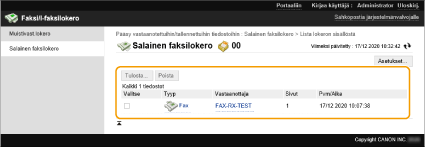
Asiakirjan tulostaminen
|
1
|
Valitse tulostettavan asiakirjan valintaruutu ja valitse [Print...].
Voit valita useita asiakirjoja.
|
|
2
|
Valitse [Start Printing].
Jos valitset [Delete File After Printing] -valintaruudun, asiakirjat poistetaan automaattisesti tulostuksen jälkeen.
|
Tiedoston poistaminen
|
1
|
Valitse sen tiedoston valintaruutu jonka haluat poistaa.
|
|
2
|
Valitse [Poista]
[OK]. |
|
|
Salaisen faksilokeron asetusten vaihtaminenVoit vaihtaa valitun salaisen faksilokeron nimen ja PIN-koodin valitsemalla vaiheen 4 näytössä [Settings...].
|