
De instellingen afzonderlijk importeren/exporteren
U kunt specifieke instellingen selecteren om te importeren of te exporteren, zoals adressenlijsten in het adresboek of printerinstellingen. Beheerdersbevoegdheden zijn nodig om deze bewerkingen uit te voeren.
|
|
|
Voor informatie over het bewerken van een CSV-adresboekbestand om te importeren raadpleegt u Adresboekitems.
|
De instellingen afzonderlijk exporteren
1
Start de Remote UI (UI op afstand). De Remote UI (UI op afstand) starten
2
Klik op [Settings/Registration] op de portaalpagina. Remote UI (UI op afstand)-scherm
3
Klik op [Data Management] en selecteer de instellingen die u wilt exporteren.
 Bij het exporteren van adressenlijsten
|
1
|
Klik op [Address Lists] in [Import/Export Individually].
|
|
2
|
Klik op [Export...].
Als de pagina voor het invoeren van een pincode wordt weergegeven, voert u de pincode in en klikt u op [OK].
|
|
3
|
Configureer de noodzakelijke instellingen.
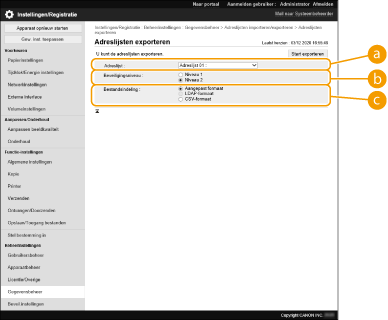
 [Address Lists] [Address Lists]
Selecteer de adressenlijst die u wilt exporteren. Merk op dat nadat de adressenlijsten zijn opgeslagen, de namen op de adressenlijsten weer terug zijn gezet naar de fabrieksinstellingen.
 [Security Level] [Security Level]
U kunt het beveiligingsniveau instellen als [Custom Format] is geselecteerd bij [File Format]. Wanneer [Level 1] is geselecteerd, kunt u importeren in alle multifunctionele Canon-printers. Wanneer [Level 2] is geselecteerd, wordt het wachtwoord voor de adressenlijstgegevens versleuteld met een veiligere methode dan [Level 1]. De gegevens kunnen echter alleen worden geïmporteerd in machinemodellen die de instelling [Level 2] ondersteunen (modellen waarop de instelling [Security Level] wordt weergegeven).
 [File Format] [File Format]
Selecteer de bestandsindeling van de gegevens die u wilt exporteren. Selecteer [Custom Format] wanneer u alle gegevens die in adressenlijsten op een andere multifunctionele Canon-printer zijn geregistreerd, wilt importeren, of selecteer [LDAP Format] of [CSV Format] als het bestand moet worden gebruikt in een ander computerprogramma. Merk wel op dat als [LDAP Format] is geselecteerd, alleen e-mailadressen en faxnummers worden opgeslagen.

Een wachtwoord voor geëxporteerde gegevens instellen
Stel <Wachtwoord toevoegen bij export adresboek> in op <Aan> (<Wachtwoord toevoegen bij export adresboek>). Wanneer deze instelling is geconfigureerd, worden de items voor het invoeren van het wachtwoord weergegeven op het scherm [Export Address Lists]. Als het wachtwoord is ingesteld, kunnen de gegevens alleen worden geïmporteerd als het juiste wachtwoord is ingevoerd.
Gegevens bewerken die zijn geëxporteerd in CSV-indeling
Voor informatie over elke kolom van het adresboek raadpleegt u Adresboekitems.
Gegevens worden mogelijk niet correct geïmporteerd bij importeren naar een oude versie van de machine.
|
4
Klik op [Start Exporting].
5
Volg de aanwijzingen op het scherm om aan te geven waar de gegevens moeten worden opgeslagen.
Instellingen afzonderlijk importeren
1
Start de Remote UI (UI op afstand). De Remote UI (UI op afstand) starten
2
Klik op [Settings/Registration] op de portaalpagina. Remote UI (UI op afstand)-scherm
3
Klik op [Data Management] en selecteer de instellingen die u wilt importeren.
Bij het importeren van adreslijsten
|
1
|
Klik op [Address Lists] in [Import/Export Individually].
|
|
2
|
Klik op [Import...].
Als de pagina voor het invoeren van een pincode wordt weergegeven, voert u de pincode in en klikt u op [OK].
|
|
3
|
Configureer de noodzakelijke instellingen.
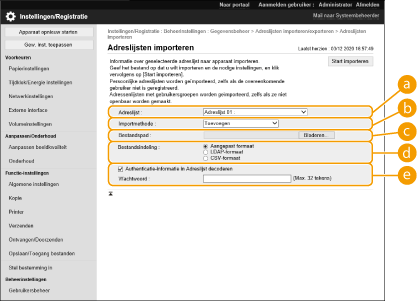 [Address Lists]
Selecteer de adressenlijst die de importbestemming is.
[Import Method]
Selecteer [Add] als u de geïmporteerde bestemmingen wilt toevoegen zonder de huidige adressenlijst te verwijderen, of selecteer [Delete and Overwrite] als u de huidige adressenlijst wilt verwijderen en de gegevens wilt overschrijven met de geïmporteerde bestemmingen.
[File Path]
Klik op [Bladeren...] en geef het bestand op dat u wilt importeren.
 [File Format] [File Format]
Selecteer de bestandsindeling van de gegevens die u wilt importeren. Selecteer [Custom Format] voor bestanden in de speciale indeling voor multifunctionele Canon-printers (*.abk), selecteer [LDAP Format] voor bestanden met LDAP-indeling (*.ldif) of selecteer [CSV Format] voor bestanden met CSV-indeling (*.csv).
 [Decrypt Address List Authentication Information] [Decrypt Address List Authentication Information]
Bij het importeren van versleutelde bestanden schakelt u het selectievakje in en voert u hetzelfde wachtwoord in dat is ingevoerd toen de instellingengegevens werden geëxporteerd.
|
4
Klik op [Start Importing]  [OK].
[OK].
[OK].De machine moet worden herstart afhankelijk van de instellingen die u wilt importeren. Herstarten van de machine