Opgeslagen bestanden beheren
|
U kunt de Remote UI (UI op afstand) gebruiken om faxen en I-faxen die tijdelijk zijn opgeslagen in de Fax/I-Fax in-bak af te drukken, te verzenden of te verwijderen.
|
Documenten die tijdelijk zijn opgeslagen in het geheugenpostvak IN, beheren
U kunt faxen en I-faxen afdrukken en doorsturen die met het geheugenslot tijdelijk zijn opgeslagen in het geheugenpostvak IN.
1
Start de Remote UI (UI op afstand). De Remote UI (UI op afstand) starten
2
Klik op [Access Received/Stored Files] op de portaalpagina. Remote UI (UI op afstand)-scherm
3
Selecteer [Memory RX Inbox] en klik op [Memory RX Inbox].
Als de pagina voor het invoeren van een pincode wordt weergegeven, voert u de pincode in en klikt u op [OK].
4
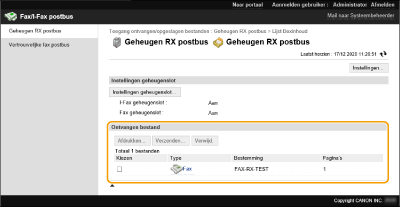
Selecteer het document en voer de gewenste bewerking uit.
Klik op het pictogram [Type] om de gedetailleerde gegevens over het document weer te geven.
 Een document afdrukken
|
1
|
Schakel het selectievakje in voor een document dat u wilt afdrukken, en klik op [Print...].
U kunt meerdere documenten selecteren.
|
|
2
|
Klik op [Start Printing].
Documenten worden automatisch verwijderd nadat ze zijn afgedrukt.
|
Een document doorsturen
|
1
|
Schakel het selectievakje in voor een document dat u wilt doorsturen, en klik op [Send...].
U kunt meerdere documenten selecteren.
|
|
2
|
Klik op [Select Destination], selecteer de bestemming en klik op [OK].
U kunt op [Move to Top], [Move Up], [Move Down] of [Move to Bottom] klikken om de volgorde waarin de bestanden worden doorgestuurd, te wijzigen.
U kunt op [Settings...] in [Set Details] klikken om de verzendinstellingen te wijzigen. U kunt ook gedetailleerde instellingen van het bestand wijzigen in [File Settings].
(Voor meer informatie over de instellingen raadpleegt u Scannen. Houd er echter rekening mee dat sommige bijgeleverde instellingen niet kunnen ingesteld in deze procedure.) Als u het selectievakje voor [Delete File After Sending] inschakelt, worden documenten automatisch verwijderd nadat ze zijn doorgestuurd.
|
|
3
|
Klik op [OK].
|
Verwijderen van een bestand
|
1
|
Schakel het selectievakje in voor het bestand dat u wilt verwijderen.
|
|
2
|
Klik op [Verwijderen]
 [OK]. [OK]. |

|
I-faxen die bij ontvangst zijn verdeeld, controlerenKlik op [Divided Data RX Inbox] op het scherm dat bij stap 3 wordt weergegeven, om een lijst met I-faxen die bij ontvangst zijn verdeeld, weer te geven. I-faxen ontvangen
Een pincode voor het geheugenpostvak IN instellenU kunt de pincode voor het geheugenpostvak IN wijzigen door op [Settings...] te klikken op het scherm dat bij stap 4 wordt weergegeven, en [Set PIN] aan te vinken.
Instellingen voor het geheugenslot configurerenU kunt aangeven of faxen en I-faxen in het geheugenpostvak IN moeten worden ontvangen door op [Memory Lock Settings...] te klikken op het scherm dat bij stap 4 wordt weergegeven.
|
Documenten die tijdelijk zijn opgeslagen in het vertrouwelijke faxpostvak, beheren
U kunt faxen en I-faxen afdrukken en verwijderen die tijdelijk zijn opgeslagen in het vertrouwelijke faxpostvak.
1
Start de Remote UI (UI op afstand). De Remote UI (UI op afstand) starten
2
Klik op [Access Received/Stored Files] op de portaalpagina. Remote UI (UI op afstand)-scherm
3
Selecteer [Confidential Fax Inbox] en klik op het nummer van het gewenste vertrouwelijke faxpostvak.
Als de pagina voor het invoeren van een pincode wordt weergegeven, voert u de pincode in en klikt u op [OK].
U kunt ook een vertrouwelijk faxpostvak opgeven door het bijbehorende nummer in te voeren bij [Box Number (00-49)] en op [Open...] te klikken.
4
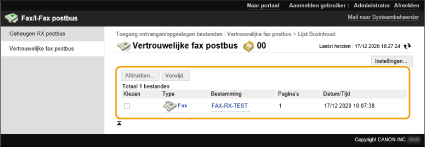
Selecteer het document en voer de gewenste bewerking uit.
Klik op het pictogram [Type] om de gedetailleerde gegevens over het document weer te geven.
Een document afdrukken
|
1
|
Schakel het selectievakje in voor een document dat u wilt afdrukken, en klik op [Print...].
U kunt meerdere documenten selecteren.
|
|
2
|
Klik op [Start Printing].
Als u het selectievakje voor [Delete File After Printing] inschakelt, worden documenten automatisch verwijderd nadat ze zijn afgedrukt.
|
Verwijderen van een bestand
|
1
|
Schakel het selectievakje in voor het bestand dat u wilt verwijderen.
|
|
2
|
Klik op [Verwijderen]
[OK]. |
|
|
De instellingen van een vertrouwelijk faxpostvak wijzigenU kunt de naam en pincode voor het geselecteerde vertrouwelijke faxpostvak wijzigen door op [Settings...] te klikken op het scherm dat bij stap 4 wordt weergegeven.
|