
Rejestrowanie klucza i certyfikatu dla komunikacji sieciowej
Możesz skorzystać z interfejsu Remote UI (Zdalny interfejs użytkownika), aby zarejestrować klucze/certyfikaty, certyfikaty CA oraz certyfikaty S/MIME w urządzeniu z poziomu komputera. Należy zlecić administratorowi rejestrację tych elementów.
|
|
|
Metody komunikacji wymienione poniżej wykorzystują klucz/certyfikat lub certyfikat CA. Jeżeli chcesz wykorzystać zarejestrowany klucz i certyfikat w rzeczywistej komunikacji, musisz określić klucz i certyfikat w ustawieniach wybranej metody komunikacji. Jednakże, certyfikat CA w formacie X.509 DER nie musi być określany w ustawieniach wybranej metody komunikacji. Możesz z niego skorzystać po zarejestrowaniu go w urządzeniu.
Komunikacja szyfrowana TLS Konfiguracja klucza i certyfikatu dla TLS
|
Rejestrowanie klucza i certyfikatu
Klucze i certyfikaty (certyfikaty serwera) można zarejestrować z poziomu interfejsu Remote UI (Zdalny interfejs użytkownika). Aby uzyskać więcej informacji na temat kluczy i certyfikatów, które można zarejestrować w urządzeniu, patrz Specyfikacje systemu.
1
Uruchom interfejs Remote UI (Zdalny interfejs użytkownika). Uruchamianie Remote UI (Zdalny interfejs użytkownika)
2
Naciśnij na [Settings/Registration] na stronie głównej.Ekran Remote UI (Zdalny interfejs użytkownika)
3
Kliknij [Device Management]  [Key and Certificate Settings].
[Key and Certificate Settings].4
Kliknij [Register Key and Certificate...].
5
Kliknij [Install...].
6
Zainstaluj klucz oraz certyfikat.
Naciśnij na [Przeglądaj...], określi pliki (klucz i certyfikat), które mają być zainstalowane i naciśnij [Start Installation].
7
Zarejestruj klucz oraz certyfikat.
|
1
|
Wybierz klucz i certyfikat, który chcesz zarejestrować i naciśnij [Register].
|
|
2
|
Wpisać nazwę i hasło klucza i naciśnij [OK].
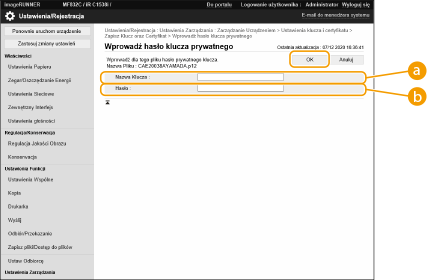
 [Key Name] [Key Name]
Aby wprowadzić nazwę klucza zarejestrowaną w urządzeniu, można użyć wyłącznie znaków alfanumerycznych.
 [Password] [Password]
Aby wprowadzić hasło prywatnego klucza ustawione dla pliku do zarejestrowania, można użyć wyłącznie znaków alfanumerycznych.
|
|
|
Zarządzanie kluczami i certyfikatamiMożesz sprawdzić szczegółowe informacje lub usuwać klucze i certyfikaty na ekranie wyświetlanym w punkcie 4.
Jeżeli jest wyświetlana ikona
 , klucz jest uszkodzony lub nieprawidłowy. , klucz jest uszkodzony lub nieprawidłowy.Jeżeli
 jest wyświetlane, certyfikat dla klucza nie istnieje. jest wyświetlane, certyfikat dla klucza nie istnieje.Naciśnij na nazwę klucza, aby wyświetlić szczegółowe informacje na temat certyfikatu. Możesz również nacisnąć na [Verify Certificate] na tym ekranie aby sprawdzić, czy certyfikat jest ważny.
Aby usunąć klucz i certyfikat, wybierz te, które chcesz usunąć i naciśnij [Usuń]
[OK]. |
Rejestrowanie certyfikatu CA
W urządzeniu fabrycznie zainstalowano certyfikaty CA w formacie X.509 DER. Możesz zarejestrować nowy certyfikat CA, jeżeli dana funkcja tego wymaga. Aby uzyskać więcej informacji na temat certyfikatów CA, które można zarejestrować w urządzeniu, patrz Specyfikacje systemu.
1
Uruchom interfejs Remote UI (Zdalny interfejs użytkownika). Uruchamianie Remote UI (Zdalny interfejs użytkownika)
2
Naciśnij na [Settings/Registration] na stronie głównej.Ekran Remote UI (Zdalny interfejs użytkownika)
3
Kliknij [Device Management] [CA Certificate Settings].
[CA Certificate Settings].4
Kliknij [Register CA Certificate...].
5
Kliknij [Install...].
6
Zainstaluj certyfikat CA.
Naciśnij na [Przeglądaj...], określi plik (certyfikat CA), który ma być zainstalowany i naciśnij [Start Installation].
7
Zarejestruj certyfikat CA.
Wybierz certyfikat CA, który chcesz zarejestrować i naciśnij [Register...].
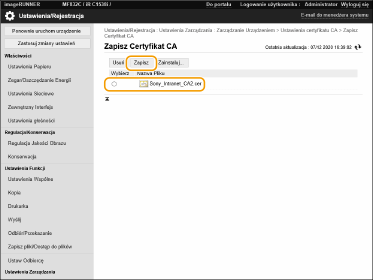
|
|
Zarządzenie certyfikatami CAMożesz sprawdzić szczegółowe informacje lub usuwać certyfikaty CA na ekranie wyświetlanym w punkcie 4.
Naciśnij na
 , aby wyświetlić szczegółowe informacje na temat certyfikatu CA. Możesz również nacisnąć na [Verify Certificate] na tym ekranie aby sprawdzić, czy certyfikat CA jest ważny. , aby wyświetlić szczegółowe informacje na temat certyfikatu CA. Możesz również nacisnąć na [Verify Certificate] na tym ekranie aby sprawdzić, czy certyfikat CA jest ważny.Aby usunąć certyfikat CA, wybierz ten, który chcesz usunąć i naciśnij [Usuń]
[OK]. |
Rejestracja certyfikatu S/MIME
Możesz zarejestrować certyfikat klucza publicznego (certyfikat S/MIME) wykorzystywany do szyfrowania poczty e-mail/I-faksów za pomocą S/MIME. Aby uzyskać więcej informacji na temat certyfikatów S/MIME, które można zarejestrować w urządzeniu, patrz Specyfikacje systemu. Aby uzyskać więcej informacji na temat metody konfiguracji ustawień S/MIME, patrz <Ustawienia S/MIME>.
1
Uruchom interfejs Remote UI (Zdalny interfejs użytkownika). Uruchamianie Remote UI (Zdalny interfejs użytkownika)
2
Naciśnij na [Settings/Registration] na stronie głównej.Ekran Remote UI (Zdalny interfejs użytkownika)
3
Kliknij [Device Management] [S/MIME Certificate Settings].
[S/MIME Certificate Settings].4
Kliknij [Register S/MIME Certificate...].
5
Zarejestruj certyfikat S/MIME.
Naciśnij na [Przeglądaj...], określi plik (certyfikat S/MIME), który ma być zarejestrowany i naciśnij [Register].
|
|
Zarządzanie certyfikatami S/MIMEMożesz sprawdzić szczegółowe informacje lub usuwać certyfikaty S/MIME na ekranie wyświetlanym w punkcie 4.
Naciśnij na
 , aby wyświetlić szczegółowe informacje na temat certyfikatu S/MIME. Możesz również nacisnąć na [Verify Certificate] na tym ekranie aby sprawdzić, czy certyfikat S/MIME jest ważny. , aby wyświetlić szczegółowe informacje na temat certyfikatu S/MIME. Możesz również nacisnąć na [Verify Certificate] na tym ekranie aby sprawdzić, czy certyfikat S/MIME jest ważny.Aby usunąć certyfikat S/MIME, wybierz ten, który chcesz usunąć i naciśnij [Usuń]
[OK]. |