Zarządzanie zapisanymi plikami
|
Możesz skorzystać z interfejsu Remote UI (Zdalny interfejs użytkownika), aby drukować, wysyłać lub usuwać faksy i I-faksy tymczasowo zapisane w Skrzynce odbiorczej Faksu/I-Faksu.
|
Zarządzanie dokumentami tymczasowo zapisanymi w Skrytce RX do pamięci
Możesz drukować lub przekazywać faksy i I-faksy tymczasowo zapisane w Skrytce RX do pamięci za pomocą funkcji Blokady pamięci.
1
Uruchom interfejs Remote UI (Zdalny interfejs użytkownika). Uruchamianie Remote UI (Zdalny interfejs użytkownika)
2
Naciśnij na [Access Received/Stored Files] na stronie głównej.Ekran Remote UI (Zdalny interfejs użytkownika)
3
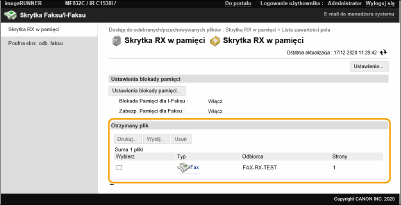
Wybierz pozycję [Memory RX Inbox] i kliknij przycisk [Memory RX Inbox].
Jeżeli wyświetlona zostanie strona z koniecznością wprowadzenia PINu, wprowadź PIN i naciśnij [OK].
4
Wybierz dokument i przeprowadź żądane operacje.
Naciśnij na ikonę [Type], aby wyświetlić szczegółowe informacje na temat dokumentu.
 Drukowanie dokumentu
|
1
|
Zaznacz pole dla dokumentu, który chcesz wydrukować i naciśnij [Print...].
Istnieje możliwość wyboru wielu dokumentów.
|
|
2
|
Kliknij [Start Printing].
Dokumenty są automatycznie usuwane po ich wydrukowaniu.
|
Przekazywanie dokumentu
|
1
|
Zaznacz pole dla dokumentu, który chcesz przekazać i naciśnij [Send...].
Istnieje możliwość wyboru wielu dokumentów.
|
|
2
|
Naciśnij na [Select Destination], wybierz odbiorcę i naciśnij [OK].
Możesz nacisnąć na [Move to Top], [Move Up], [Move Down] lub [Move to Bottom], aby zmienić kolejność przekazywania plików.
Możesz nacisnąć na [Settings...] w [Set Details], aby zmienić ustawienia wysyłania. Możesz również zmienić ustawienia szczegółowe pliku w [File Settings].
(Szczegółowe informacje na temat ustawień znajdują się w sekcji Skanowanie. Należy jednak zwrócić uwagę, że niektóre z uwzględnionych ustawień nie mogą zostać zmienione w tej procedurze). Jeżeli wybierzesz pole dla [Delete File After Sending], dokumenty zostaną automatycznie usunięte po przekazaniu.
|
|
3
|
Kliknij [OK].
|
Usuwanie pliku
|
1
|
Wybierz pole dla pliku, który chcesz usunąć.
|
|
2
|
Kliknij [Usuń]
 [OK]. [OK]. |

|
Sprawdzanie I-faksów, które zostały podzielone podczas odbieraniaNaciśnij na [Divided Data RX Inbox] na ekranie wyświetlanym w punkcie 3, aby wyświetlić listę I-faksów podzielonych podczas odbierania. Odbieranie I-faksów
Ustawianie PINu dla Skrytki RX do pamięciMożesz zmienić PIN dla Skrytki RX do pamięci naciskając na [Settings...] na ekranie wyświetlanym w punkcie 4 i dodając znacznik do [Set PIN].
Konfiguracja ustawień Blokady pamięciMożesz określić, czy faksy i I-faksy mają być odbierane do Skrytki RX do pamięci naciskając na [Memory Lock Settings...] na ekranie wyświetlanym w punkcie 4.
|
Zarządzanie dokumentami tymczasowo zapisanymi w Poufnej skrytce faksu
Możesz drukować lub usuwać faksy i I-faksy tymczasowo zapisane w Poufnej skrytce faksu.
1
Uruchom interfejs Remote UI (Zdalny interfejs użytkownika). Uruchamianie Remote UI (Zdalny interfejs użytkownika)
2
Naciśnij na [Access Received/Stored Files] na stronie głównej.Ekran Remote UI (Zdalny interfejs użytkownika)
3
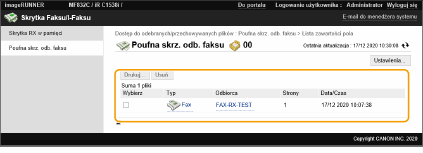
Wybierz [Confidential Fax Inbox] i naciśnij numer żądanej, Poufnej skrytki faksu.
Jeżeli wyświetlona zostanie strona z koniecznością wprowadzenia PINu, wprowadź PIN i naciśnij [OK].
Możesz również określić Poufną skrytkę faksu, wprowadzając jej numer w [Box Number (00-49)] i naciskając [Open...].
4
Wybierz dokument i przeprowadź żądane operacje.
Naciśnij na ikonę [Type], aby wyświetlić szczegółowe informacje na temat dokumentu.
Drukowanie dokumentu
|
1
|
Zaznacz pole dla dokumentu, który chcesz wydrukować i naciśnij [Print...].
Istnieje możliwość wyboru wielu dokumentów.
|
|
2
|
Kliknij [Start Printing].
Jeżeli wybierzesz pole dla [Delete File After Printing], dokumenty zostaną automatycznie usunięte po wydrukowaniu.
|
Usuwanie pliku
|
1
|
Wybierz pole dla pliku, który chcesz usunąć.
|
|
2
|
Kliknij [Usuń]
[OK]. |
|
|
Zmiana ustawień Poufnej skrytki faksuMożesz zmienić nazwę i PIN dla wybranej, Poufnej skrytki faksu naciskając na [Settings...] na ekranie wyświetlanym w punkcie 4.
|