
Windows põhitoimingud
|
|
|
Olenevalt kasutatavast arvutist võivad toimingud erineda.
|
Printerikausta kuvamine
Windows 8.1 / Server 2012 R2
Paremklõpsake [Start] valige [Control Panel] [View devices and printers].
Paremklõpsake [Start]
valige [Control Panel] [View devices and printers].Windows 10/11
[ ] valige [Windowsi süsteem] [Control Panel] [Riistvara ja heli] [Seadmed ja printerid].
[
] valige [Windowsi süsteem] [Control Panel] [Riistvara ja heli] [Seadmed ja printerid].Windows Server 2012
Paremklõpsake ekraani alumises vasakus nurgas valige [Control Panel] [View devices and printers].
Paremklõpsake ekraani alumises vasakus nurgas
valige [Control Panel] [View devices and printers].Windows Server 2016
Paremklõpsake [] valige [Control Panel] [Hardware] [Seadmed ja printerid].
Paremklõpsake [
] valige [Control Panel] [Hardware] [Seadmed ja printerid].Ühisprinterite kuvamine prindiserveris
1
Avage Windows Explorer.
Windows 8.1 / Server 2012 R2
Paremklõpsake [Start] valige [File Explorer].
Paremklõpsake [Start]
valige [File Explorer].Windows 10/11/Server 2016
Paremklõpsake valikul [] valige [File Explorer].
Paremklõpsake valikul [
] valige [File Explorer].Windows Server 2012
Paremklõpsake ekraani alumises vasakus nurgas valige [File Explorer].
Paremklõpsake ekraani alumises vasakus nurgas
valige [File Explorer].2
Valige prindiserver menüüst [Network].
On võimalik, et võrgus asuvate arvutite vaatamiseks peate sisse lülitama võrgutuvastuse või võrgust arvuteid otsima.
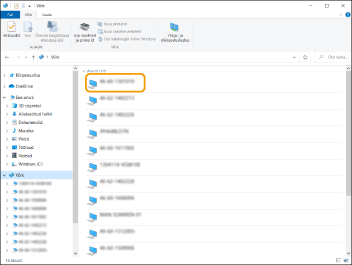
Kuvatakse ühisprinter
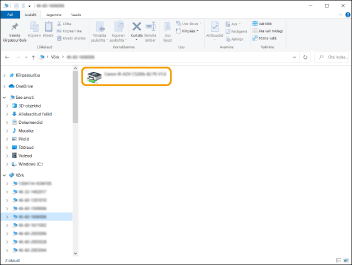 n
nPrinteripordi LPR/RAW kontrollimine
1
Avage printerite kaust. Printerikausta kuvamine
2
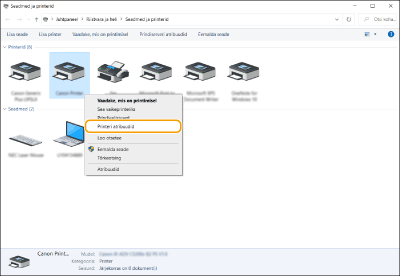
Paremklõpsake seadme printeriikooni ja klõpsake [Printer properties].
3
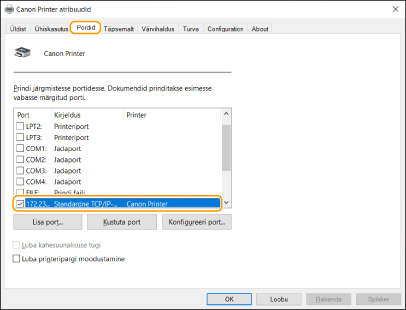
Kontrollige pordiseadeid.
Klõpsake vahekaarti [Ports].
Veenduge, et printeri jaoks on valitud õige port.
Printimine Microsoft Store'i rakenduse kaudu
Windows 8.1 / Server 2012 R2
Kuvage ekraani paremas servas sarminupud Puudutage või klõpsake [Devices] [Print] kasutatavat draiverit [Print].
Kuvage ekraani paremas servas sarminupud
Puudutage või klõpsake [Devices] [Print] kasutatavat draiverit [Print].Windows 10/11
Puudutage või klõpsake rakenduses [Print] kasutatavat draiverit [Print].
Puudutage või klõpsake rakenduses [Print]
kasutatavat draiverit [Print].Windows Server 2012
Kuvage tuumnupud ekraani paremas servas Koputage või klõpsake [Devices] kasutatavat draiverit [Print].
Kuvage tuumnupud ekraani paremas servas
Koputage või klõpsake [Devices] kasutatavat draiverit [Print].|
|
|
Selle meetodi abil printimisel saab kasutada vaid piiratud arvul printimisfunktsioone.
Kui kuvatakse teade [The printer requires your attention. Go to the desktop to take care of it.], minge töölauale ja täitke kuvatud dialoogiboksi juhised. See teade kuvatakse siis, kui seade on määratud kuvama printimise ja muude toimingute ajal kasutajanime.
|