Printimine kasutades Microsofti pilveteenust (Universaalne printimine)
|
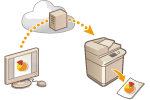
Universaalne printimine on teenus, mis võimaldab teil printida dokumente Microsofti pilve kaudu. Universaalse prindi draiverid on Windows 10 standardfunktsionaalsuses, seega ei ole vajalik installida printeridraivereid igasse arvutisse. See kõrvaldab ka printserverite vajaduse, võimaldades seega kulude kokkuhoidu ja võrguadministraatorite töökoormuse vähendamist.
|
Kasutamistingimused
Universaalse printimise kasutamiseks peate kõigepealt registreeruma Microsoft 365 teenuse kasutajaks ja kasutama Azure aktiivkausta teenust.

|
|
Universaalset printimist ei saa kasutada järgmistes olukordades.
Alaliini abil infovahetuseks
|
Nõutavad seaded
|
Administraatori seaded
Kasutage Remote UI (Kaugkasutajaliidest) selle seadme salvestamiseks Azure aktiivkausta. Selle seadme registreerimine Azure aktiivkaustas
|
|
Kasutajaseaded
Konfigureerige arvuti nii, et saaks kasutada Universaalset printimist. Azure Active Directorys salvestatud printeri konfigureerimine arvutis
|
|
|
Kui kasutatakse puhverserveritUniversaalse printimise kasutamisel puhverserveri kaudu tuleb samuti konfigureerida proksi seaded oma arvutis.
|
Kasutajate ja universaalsete prinditööde sidumine
Te saate siduda universaalseid prinditöid kasutaja autentimise kaudu autenditud kasutajatega. Te saate endiselt kasutada universaalset printimist ilma neid sätteid seadistamata. Universaalse printimise kasutajaseadete konfigureerimine
Printimine universaalse printimisega
Lisateavet universaalse printimisega printimise kohta vaadake Microsoft' i veebisaidilt.

|
|
Mõnes operatsioonisüsteemis võivad ilmneda printimisvead või probleemid printimise tulemustega. Teavet oma operatsioonisüsteemi ühilduvuse kohta leiate Microsofti veebisaidilt universaalse printimise tõrkeotsingust.
|
|
|
|
Kui sund-ootefunktsiooni printimine on lubatud, töötavad universaalsed prinditööd vastavalt <Sund-ootefunktsioon> seadetele. <Sund-ootefunktsioon>
|
Selle seadme registreerimine Azure aktiivkaustas
1
Käivitage Remote UI (Kaugkasutajaliides). Remote UI (Kaugkasutajaliides) käivitamine
2
Klõpsake avalehel valikut [Settings/Registration]. Tarkvara Remote UI (Kaugkasutajaliides) kuva
3
Klõpsake nuppe [Network Settings]  [Settings for Universal Print].
[Settings for Universal Print].4
Klõpsake [Edit...], et avada [Basic Settings].
5
Valige [Use Universal Print] märkeruut ja sisestage printeri nimi väljale [Printer Name].
Serverist saadetud serveri sertifikaadi kontrollimiseks valige märkeruut [Verify Server Certificate].
Kinnitatavatele üksustele CN (ühisnime) lisamiseks valige märkeruut [Add CN to Verification Items].
Muutke [Application ID], [Azure Active Directory Authentication URL] või [Azure Active Directory Registration URL] seadeid vastavalt oma pilvekeskkonnale.
6
Klõpsake [OK].
7
Klõpsake nuppu [Register...] valikus [Registration Status].
8
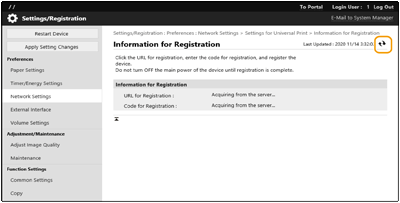
Oodake mõned sekundid ja klõpsake seejärel [ ].
].
].
9
Klõpsake URL-linki kuval [URL for Registration].
10
Masina registreerimiseks järgige kuvatavaid juhiseid.
11
Oodake mõned minutid ja siis klõpsake Remote UI (Kaugkasutajaliidese) kuval [].
].Kui salvestamine on lõpetatud, [Registered] ilmub [Registration Status] väljale.
12
Vaadake oma veebibrauseris Azure aktiivkausta universaalse printimise kuva.
13
Valige salvestatud seade ja klõpsake [Share Printer].
Arvutis kuvatava nime muutmiseks sisestage uus nimi väljale [Printeriketta nimi] ja seejärel klõpsake [Share Printer].
[Printer shared.] ilmub ekraanil paremal üleval.
14
Klõpsake [Liikmed] ja seejärel klõpsake [Add].
15
Valige liikmed ja sihtrühm, kes hakkavad loendist kasutama salvestatud printerit.
Valitud liikmed ja sihtrühm saavad seda printerit kasutada.
Salvestatud printeri kustutamiseks
1
Käivitage Remote UI (Kaugkasutajaliides). Remote UI (Kaugkasutajaliides) käivitamine
2
Klõpsake avalehel valikut [Settings/Registration]. Tarkvara Remote UI (Kaugkasutajaliides) kuva
3
Klõpsake nuppe [Network Settings] [Settings for Universal Print].
[Settings for Universal Print].4
Klõpsake [Registration Status], et avada [Unregister].
5
Klõpsake [OK].
6
Vaadake Azure aktiivkausta seadmehalduse kuva oma veebibrauseris.
7
Valige kustutatav mudel ja klõpsake [Kustuta].
Azure Active Directorys salvestatud printeri konfigureerimine arvutis
1
Klõpsake [ ] [
] [ Sätted] [Kontod].
] [ Sätted] [Kontod].2
Klõpsake nuppe [Loo ühendus töö- või koolivõrguga] [Ühenda].
[Ühenda].3
Microsoft 365 kontole sisselogimiseks järgige ekraanil kuvatavaid juhiseid.
4
Klõpsake nuppe [Kodu] [Devices].
[Devices].5
Klõpsake [Printers & scanners] [Add a printer or scanner].
[Add a printer or scanner].6
Valige loendist salvestatud printer.