
Kulcs- és tanúsítvány-aláírási kérés (CSR) generálása
A készüléken előállított tanúsítványok nincsenek CA aláírással ellátva, ami egyes kommunikációs partnerek esetében kommunikációs hibákat okozhat. CA aláírással ellátott tanúsítvány igényléséhez tanúsítvány-aláírási kéréshez (CSR) kapcsolódó adatok szükségesek. CSR-t rendszergazdai jogosultságokkal bejelentkező felhasználók állíthatnak elő.
Kulcs és CSR generálása
Kulcsot és CSR-t a készüléken állíthat elő. A CSR-adatokat a képernyőn is megjelenítheti, és fájlként is exportálhatja.
1
Indítsa el a Távvezérlést. A Távvezérlés indítása
2
A portáloldalon kattintson a [Settings/Registration] lehetőségre. A Távvezérlés, RUI képernyője
3
Kattintson a [Device Management]  [Key and Certificate Settings] gombra.
[Key and Certificate Settings] gombra.4
Kattintson az [Generate Key...] lehetőségre.
5
Kattintson az [Key and Certificate Signing Request (CSR)] lehetőségre.
6
Adja meg a kulcshoz és tanúsítványhoz szükséges elemek beállításait.
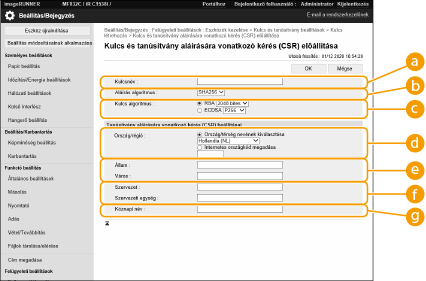
 [Key Name]
A kulcs nevét írhatja be. Olyan nevet használjon, amelyet később könnyen megtalál a listában.
 [Signature Algorithm]
Az aláíráshoz használandó tördelő algoritmust választhatja ki.
 [Key Algorithm]
A kulcsalgoritmust választhatja ki, és megadhatja a kulcshosszt, ha az [RSA] lehetőség van kiválasztva, illetve megadhatja a kulcs típusát, ha az [ECDSA] lehetőség van kiválasztva.
 [Country/Region]
A listából kiválaszthatja az országkódot, vagy közvetlenül is beírhatja.
 [State]/[City]
A helyet írhatja be.
 [Organization]/[Organization Unit]
A szervezet nevét írhatja be.
 [Common Name]
Az IP-címet vagy a teljes tartománynevet (FQDN) írhatja be.
Ha IPPS-nyomtatást végez Windows-környezetben, ügyeljen rá, hogy a készülék IP-címét írja be.
A készülék FQDN-jének beírásához DNS-szerverre van szükség. Ha nem használ DNS-szervert, az IP-címet írja be.
7
Kattintson az [OK] lehetőségre.
Megjelennek a CSR-adatok.
Ha a CSR-adatokat szeretné fájlba menteni, kattintson a [Store in File] lehetőségre, és adja meg a mentés helyét.
|
|
|
A CSR-t előállító kulcs megjelenik a kulcsok és tanúsítványok listájának képernyőjén, de önmagában nem fogja tudni használni. A kulcs használatához először be kell jegyeznie a tanúsítványt, amelyet a CSR alapján fognak kibocsátani. Kulcshoz tartozó tanúsítvány bejegyzése
|
Kulcshoz tartozó tanúsítvány bejegyzése
Bejegyezheti a kérelmezett és a CSR alapján kibocsátott tanúsítványt.
1
Indítsa el a Távvezérlést. A Távvezérlés indítása
2
A portáloldalon kattintson a [Settings/Registration] lehetőségre. A Távvezérlés, RUI képernyője
3
Kattintson a [Device Management] [Key and Certificate Settings] gombra.
[Key and Certificate Settings] gombra.4
A [Certificate] listában kattintson annak a tanúsítványnak a  ikonjára, amelyet be akar jegyezni.
ikonjára, amelyet be akar jegyezni.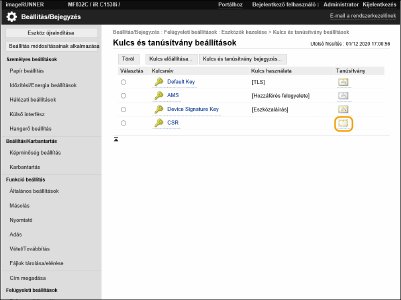
5
Kattintson az [Register Certificate...] lehetőségre.
6
Jegyezze be a tanúsítványt.
Kattintson a [Tallózás...] lehetőségre, adja meg a bejegyzendő fájlt (tanúsítvány), és kattintson a [Register] lehetőségre.