
Kulcs és tanúsítvány bejegyzése hálózati kommunikációhoz
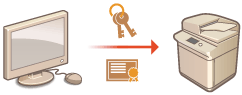
A Távvezérlés használatával kulcsokat/tanúsítványokat, CA tanúsítványokat és S/MIME tanúsítványokat jegyezhet be a készülékre a számítógépéről. Ezeknek az elemeknek a bejegyzéséhez jelöljön ki egy rendszergazdát.
|
|
|
Az alábbiakban felsorolt kommunikációs módok kulcs/tanúsítvány párt vagy CA tanúsítványt használnak. Ha magában a kommunikációban bejegyzett kulcsot és tanúsítványt kíván használni, akkor az egyes kommunikációs módokhoz tartozó beállításokban meg kell adnia a kulcsot és a tanúsítványt. Az X.509 DER formátumú CA tanúsítványokat azonban nem kell megadni az egyes kommunikációs módokhoz tartozó beállításokban. Ezeket egyszerűen a készülékre bejegyezve használhatja.
TLS protokollal titkosított kommunikáció A TLS kulcsának és tanúsítványának konfigurálása
|
Kulcs és tanúsítvány bejegyzése
A kulcsokat és tanúsítványokat (szervertanúsítvány) a Távvezérlésen keresztül lehet bejegyezni. A készülékre bejegyezhető kulcsokkal és tanúsítványokkal kapcsolatos információkat lásd: A rendszer műszaki adatai.
1
Indítsa el a Távvezérlést. A Távvezérlés indítása
2
A portáloldalon kattintson a [Settings/Registration] lehetőségre. A Távvezérlés, RUI képernyője
3
Kattintson a [Device Management]  [Key and Certificate Settings] gombra.
[Key and Certificate Settings] gombra.4
Kattintson az [Register Key and Certificate...] lehetőségre.
5
Kattintson az [Install...] lehetőségre.
6
Telepítse a kulcsot és a tanúsítványt.
Kattintson a [Tallózás...] lehetőségre, adja meg a telepítendő fájlokat (kulcs és tanúsítvány), és kattintson a [Start Installation] lehetőségre.
7
Jegyezze be a kulcsot és a tanúsítványt.
|
1
|
Válassza ki a bejegyezni kívánt kulcsot és tanúsítványt, és kattintson a [Register] lehetőségre.
|
|
2
|
Írja be a kulcsnevet és a jelszót, majd kattintson az [OK] lehetőségre.
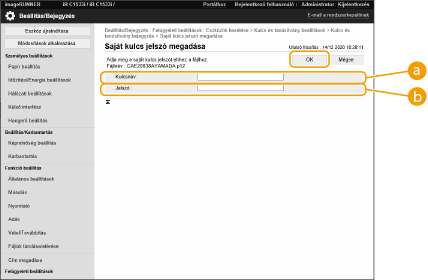
 [Key Name] [Key Name]
A készülékre bejegyzett kulcs nevét írhatja be alfanumerikus karakterekkel.
 [Password] [Password]
A bejegyzendő fájlhoz beállított saját kulcs jelszavát írhatja be alfanumerikus karakterekkel.
|
|
|
Kulcsok és tanúsítványok kezeléseA részletes beállítások ellenőrzését, illetve a kulcsok és tanúsítványok törlését a 4. lépésben megjelenő képernyőn tudja elvégezni.
A
 ikon azt jelzi, hogy a kulcs sérült vagy érvénytelen. ikon azt jelzi, hogy a kulcs sérült vagy érvénytelen.Ha a
 ikon jelenik meg, akkor a kulcshoz nincs tanúsítvány. ikon jelenik meg, akkor a kulcshoz nincs tanúsítvány.A tanúsítvánnyal kapcsolatos részletes információk megjelenítéséhez kattintson egy kulcsnévre. Ugyanezen a képernyőn a [Verify Certificate] lehetőségre kattintva azt is ellenőrizheti, hogy a tanúsítvány érvényes-e.
Kulcs és tanúsítvány törléséhez válassza ki a törlendő elemet, és kattintson a [Delete]
[OK] lehetőségre. |
CA-tanúsítvány bejegyzése
A készüléken előzetesen telepítve vannak X.509 DER formátumú CA tanúsítványok. Ha valamelyik funkció megköveteli, új CA tanúsítványt is bejegyezhet. A készülékre bejegyezhető CA tanúsítványokkal kapcsolatos információkat lásd: A rendszer műszaki adatai.
1
Indítsa el a Távvezérlést. A Távvezérlés indítása
2
A portáloldalon kattintson a [Settings/Registration] lehetőségre. A Távvezérlés, RUI képernyője
3
Kattintson a [Device Management] [CA Certificate Settings] gombra.
[CA Certificate Settings] gombra.4
Kattintson az [Register CA Certificate...] lehetőségre.
5
Kattintson az [Install...] lehetőségre.
6
Telepítse a CA tanúsítványt.
Kattintson a [Tallózás...] lehetőségre, adja meg a telepítendő fájlt (CA tanúsítvány), és kattintson a [Start Installation] lehetőségre.
7
Jegyezze be a CA tanúsítványt.
Válassza ki a bejegyezni kívánt CA tanúsítványt, és kattintson a [Register...] lehetőségre.
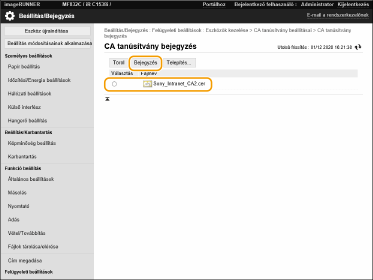
|
|
CA tanúsítványok kezeléseA részletes beállítások ellenőrzését, illetve a CA tanúsítványok törlését a 4. lépésben megjelenő képernyőn tudja elvégezni.
A CA-tanúsítvánnyal kapcsolatos részletes információk megjelenítéséhez kattintson a
 ikonra. Ugyanezen a képernyőn a [Verify Certificate] lehetőségre kattintva azt is ellenőrizheti, hogy a CA tanúsítvány érvényes-e. ikonra. Ugyanezen a képernyőn a [Verify Certificate] lehetőségre kattintva azt is ellenőrizheti, hogy a CA tanúsítvány érvényes-e.CA-tanúsítvány törléséhez válassza ki a törlendő elemet, és kattintson a [Delete]
[OK] lehetőségre. |
S/MIME-tanúsítvány bejegyzése
E-mailek/I-faxok S/MIME-titkosításához bejegyezhet nyilvános kulcshoz tartozó tanúsítványt (S/MIME tanúsítvány). A készülékre bejegyezhető S/MIME tanúsítványokkal kapcsolatos információkat lásd: A rendszer műszaki adatai. Az S/MIME-beállítások megadásával kapcsolatos információkért lásd: <S/MIME beállítás>
1
Indítsa el a Távvezérlést. A Távvezérlés indítása
2
A portáloldalon kattintson a [Settings/Registration] lehetőségre. A Távvezérlés, RUI képernyője
3
Kattintson a [Device Management] [S/MIME Certificate Settings] gombra.
[S/MIME Certificate Settings] gombra.4
Kattintson az [Register S/MIME Certificate...] lehetőségre.
5
Jegyezze be az S/MIME tanúsítványt.
Kattintson a [Tallózás...] lehetőségre, adja meg a bejegyzendő fájlt (S/MIME tanúsítvány), és kattintson a [Register] lehetőségre.
|
|
S/MIME tanúsítványok kezeléseA részletes beállítások ellenőrzését, illetve az S/MIME tanúsítványok törlését a 4. lépésben megjelenő képernyőn tudja elvégezni.
Az S/MIME-tanúsítvánnyal kapcsolatos részletes információk megjelenítéséhez kattintson a
 ikonra. Ugyanezen a képernyőn a [Verify Certificate] lehetőségre kattintva azt is ellenőrizheti, hogy az S/MIME tanúsítvány érvényes-e. ikonra. Ugyanezen a képernyőn a [Verify Certificate] lehetőségre kattintva azt is ellenőrizheti, hogy az S/MIME tanúsítvány érvényes-e.S/MIME-tanúsítvány törléséhez válassza ki a törlendő elemet, és kattintson a [Delete]
[OK] lehetőségre. |