
Az összes beállítás importálása/exportálása
A készülékről az összes beállítási adatot exportálhatja és számítógépre mentheti, majd amikor egy új készüléken adja meg a beállításokat – például amikor cserekészüléket vásárol – importálhatja őket. Ha kettő vagy több Canon többfunkciós nyomtatón ugyanazokat a beállításokat szeretné megadni*, megteheti, hogy egyszerűen exportálja az összes beállítást az egyik készülékről, majd importálja őket a többire, így nem kell mindegyik készüléket egyesével beállítania. Ezeknek a műveleteknek a végrehajtásához Rendszergazda jogosultságokkal jelentkezzen be a Távvezérlésbe.
* Csak az összes beállítás importálását/exportálását támogató modellek
Az összes beállítás exportálása
1
Indítsa el a Távvezérlést. A Távvezérlés indítása
2
A portáloldalon kattintson a [Settings/Registration] lehetőségre. A Távvezérlés, RUI képernyője
3
Kattintson a [Data Management]  [Export] gombra.
[Export] gombra.4
Jelölje be a [Select All] lehetőség jelölőnégyzetét.

Külön megadott elemeket is exportálhat. Információk arról, hogy a Beállítás/Bejegyzés egyes elemei a Távvezérlés kötegelt exportálási funkciójának melyik elemeihez tartoznak: Beállítás/Bejegyzés.
5
Adja meg a jelszót a [Encryption Password] menüpontban válassza ki a biztonsági szintet a [Security Level] menüpontban, majd kattintson a [Start Exporting] [OK] lehetőségre.
válassza ki a biztonsági szintet a [Security Level] menüpontban, majd kattintson a [Start Exporting] [OK] lehetőségre.Az exportált beállítási adatok importálásakor az [Encryption Password] mezőbe beírt jelszót kell majd megadni. Alfanumerikus karaktereket használjon.
Jóváhagyásképpen a [Confirm] mezőbe írja be a jelszót újból.
Az összes beállítási adat titkosításához válassza a [Level 2] lehetőséget a [Security Level] menüpontban.
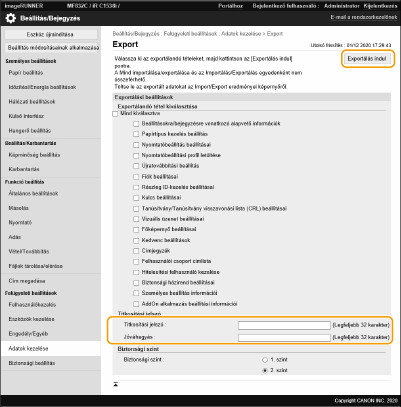

Bizonyos ideig eltarthat, mire a képernyő megváltozik. Ne kattintson a [Start Exporting] lehetőségre egynél többször.
Ha beállítási adatokat importál egy olyan készülékre, amely nem támogatja a [Security Level] beállításokat, válassza az [Level 1] értéket.
6
Kattintson az [Check Status] lehetőségre.
Ha a [Cannot be used when exporting.] üzenet jelenik meg, ne használja a Távvezérlést a műveletek végrehajtására.
7
Kattintson az [Start Downloading] lehetőségre.
8
Az adatok mentési helyének megadásához kövesse a képernyőn megjelenő utasításokat.
|
|
Az összes beállítási adat exportálása számítógép használata nélkülAz összes beállítási adatot exportálhatja memóriahordozóra, például USB memóriaeszközre is. <Exportálás USB memóriára>
|
Az összes beállítás importálása
A számítógépre exportált összes beállítási adatot importálhatja. Importáláskor a korábban megadott beállítási értékek felülíródnak. Felhívjuk azonban a figyelmet, hogy a készülék egyes modelljei nem képesek az összes beállítási elemet importálni. Beállítás/Bejegyzés

|
A Rendszerkezelő információinak ellenőrzéseHa egy olyan másik többfunkciós nyomtatóra importálja a Részlegazonosító-kezelési beállításokat, amelyen engedélyezve van a Részlegazonosító-kezelés, a Rendszerkezelő információi felülíródnak, aminek következtében előfordulhat, hogy a korábbi rendszerkezelői azonosítóval és PIN-kóddal nem fog tudni bejelentkezni. Mielőtt elvégezné ezt a műveletet, ellenőrizze a Rendszerkezelőnek az exportáló készüléken elmentett információit.
|
|
|
A biztonsági házirend beállításainak alkalmazásaA biztonsági házirend beállításait csak akkor lehet importálni, ha a biztonsági házirend beállításainak az exportáló készüléken beállított jelszava megegyezik az importáló készüléken beállítottal, illetve ha az importáló készüléken nincs jelszó beállítva. Ha az importáló készüléken nincs beállítva jelszó, akkor az exportáló készüléken beállított jelszó az importáló készüléken is automatikusan beállításra kerül.
|
1
Indítsa el a Távvezérlést. A Távvezérlés indítása
2
A portáloldalon kattintson a [Settings/Registration] lehetőségre. A Távvezérlés, RUI képernyője
3
Kattintson a [Data Management] [Import] gombra.
[Import] gombra.4
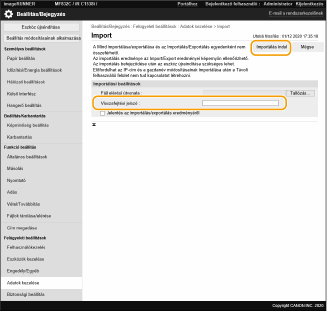
Kattintson a [Tallózás...] lehetőségre, és adja meg az importálandó fájlt.
5
Írja be a jelszót a [Decryption Password] mezőbe, és kattintson a [Start Importing] [OK] lehetőségre.
[OK] lehetőségre.A [Decryption Password] mezőbe ugyanazt a jelszót írja be, amit a beállítási adatok exportálásakor beírtak.
Ha az importálás eredményeit szeretné CSV-fájlként elmenteni, jelölje be a [Create Import/Export Result Report] jelölőnégyzetet.
A készülék importálja a kiválasztott fájlban lévő adatokat.
6
Kattintson a [OK] [Check Status] gombra.
[Check Status] gombra.Az importált adatoktól függően lehetséges, hogy a készüléket újra kell indítani. Kattintson az [Perform Restart] lehetőségre.
Ha az előző lépésben bejelöli a [Create Import/Export Result Report] jelölőnégyzetet, akkor az importálási eredmények exportálásához kattintson a [Settings/Registration] [Data Management] [Import/Export Results] [Create Report] lehetőségre.
[Data Management] [Import/Export Results] [Create Report] lehetőségre.|
|
Az összes beállítási adat importálása számítógép használata nélkülAz összes beállítási adatot importálhatja memóriahordozóról, például USB memóriaeszközről is. <Importálás USB memóriáról>
A készülék csak egy jelentésfájlt ment. A következő alkalommal, amikor kötegelt importálást hajtanak végre, a meglévő jelentésfájl törlődik.
A jelentéseket a készülék az alábbi nyelven hozza létre.
Ha a készülék megjelenítési nyelvét közvetlenül az importálási folyamat után japánra állítják: japán
Ha a készülék megjelenítési nyelvét közvetlenül az importálási folyamat után a japántól eltérő más nyelvre állítják: Magyar
|