Tárolt fájlok kezelése
|
A Távvezérlés segítségével kinyomtathatja, elküldheti vagy törölheti a Fax/I-Fax vételi fiókban ideiglenesen tárolt faxokat és I-faxokat.
|
A Memória vételi fiókban ideiglenesen tárolt dokumentumok kezelése
A Memória vételi fiókban a Memórialezárás funkcióval ideiglenesen tárolt faxokat és I-faxokat kinyomtathatja vagy továbbíthatja.
1
Indítsa el a Távvezérlést. A Távvezérlés indítása
2
A portáloldalon kattintson a [Access Received/Stored Files] lehetőségre. A Távvezérlés, RUI képernyője
3
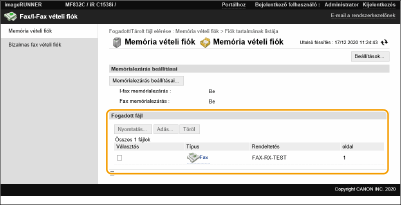
Válassza a [Memory RX Inbox] lehetőséget, majd kattintson a [Memory RX Inbox] gombra.
Ha egy PIN-kód beírását kérő oldal jelenik meg, írja be a PIN-kódot, és kattintson az [OK] lehetőségre.
4
Válassza ki a dokumentumot, és végezze el a kívánt műveletet.
A dokumentummal kapcsolatos részletes információk megjelenítéséhez kattintson a [Type] ikonra.
 Dokumentum nyomtatása
|
1
|
Jelölje be a nyomtatni kívánt dokumentumhoz tartozó jelölőnégyzetet, és kattintson a [Print...] lehetőségre.
Több dokumentumot is kiválaszthat.
|
|
2
|
Kattintson az [Start Printing] lehetőségre.
A dokumentumok a kinyomtatásuk után automatikusan törlődnek.
|
Dokumentum továbbítása
|
1
|
Jelölje be a továbbítani kívánt dokumentumhoz tartozó jelölőnégyzetet, és kattintson a [Send...] lehetőségre.
Több dokumentumot is kiválaszthat.
|
|
2
|
Kattintson a [Select Destination] lehetőségre, válassza ki a rendeltetési helyet, és kattintson az [OK] lehetőségre.
A fájlok továbbítási sorrendjét a [Move to Top], [Move Up], [Move Down] vagy [Move to Bottom] lehetőségekre kattintva tudja megváltoztatni.
A küldési beállításokat a [Settings...] lehetőségre kattintva tudja megváltoztatni a [Set Details] részben. A fájl részletes beállításait a [File Settings] menüpontban módosíthatja.
(A beállítással kapcsolatos részletes információkért lásd: Beolvasás. Vegye azonban figyelembe, hogy egyes beállítások nem állíthatók be ezzel az eljárással. Ha bejelöli a [Delete File After Sending] jelölőnégyzetet, akkor a dokumentumok a továbbításuk után automatikusan törlődnek.
|
|
3
|
Kattintson az [OK] lehetőségre.
|
Fájl törlése
|
1
|
Jelölje be a törlendő fájlhoz tartozó jelölőnégyzetet.
|
|
2
|
Kattintson a [Delete]
 [OK] gombra. [OK] gombra. |

|
A fogadáskor részekre osztott I-faxok ellenőrzéseA fogadáskor részekre osztott I-faxok listájának megjelenítéséhez a 3. lépésben megjelenő képernyőn kattintson a [Divided Data RX Inbox] lehetőségre. I-faxok fogadása
PIN-kód beállítása a Memória vételi fiókhozA Memória vételi fiók PIN-kódjának megváltoztatásához a 4. lépésben megjelenő képernyőn kattintson a [Settings...] lehetőségre, és jelölje be a [Set PIN] jelölőnégyzetet.
A Memórialezárás beállításainak megadásaAnnak beállításához, hogy a készülék a Memória vételi fiókba fogadja-e a faxokat és I-faxokat, a 4. lépésben megjelenő képernyőn kattintson a [Memory Lock Settings...] lehetőségre.
|
A Bizalmas faxfiókban ideiglenesen tárolt dokumentumok kezelése
A Bizalmas fax vételi fiókban ideiglenesen tárolt faxokat és I-faxokat kinyomtathatja vagy törölheti.
1
Indítsa el a Távvezérlést. A Távvezérlés indítása
2
A portáloldalon kattintson a [Access Received/Stored Files] lehetőségre. A Távvezérlés, RUI képernyője
3
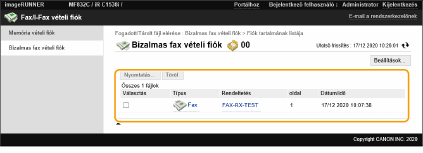
Válassza a [Confidential Fax Inbox] lehetőséget, és kattintson a kívánt Bizalmas fax vételi fiók számára.
Ha egy PIN-kód beírását kérő oldal jelenik meg, írja be a PIN-kódot, és kattintson az [OK] lehetőségre.
A Bizalmas fax vételi fiókot úgy is megadhatja, hogy a számát beírja a [Box Number (00-49)] mezőbe, és az [Open...] lehetőségre kattint.
4
Válassza ki a dokumentumot, és végezze el a kívánt műveletet.
A dokumentummal kapcsolatos részletes információk megjelenítéséhez kattintson a [Type] ikonra.
Dokumentum nyomtatása
|
1
|
Jelölje be a nyomtatni kívánt dokumentumhoz tartozó jelölőnégyzetet, és kattintson a [Print...] lehetőségre.
Több dokumentumot is kiválaszthat.
|
|
2
|
Kattintson az [Start Printing] lehetőségre.
Ha bejelöli a [Delete File After Printing] jelölőnégyzetet, akkor a dokumentumok a kinyomtatásuk után automatikusan törlődnek.
|
Fájl törlése
|
1
|
Jelölje be a törlendő fájlhoz tartozó jelölőnégyzetet.
|
|
2
|
Kattintson a [Delete]
[OK] gombra. |
|
|
Bizalmas fax vételi fiók beállításainak megváltoztatásaA kiválasztott Bizalmas fax vételi fiók nevének és PIN-kódjának megváltoztatásához a 4. lépésben megjelenő képernyőn kattintson a [Settings...] lehetőségre.
|