Nyomtatás a Microsoft felhőalapú szolgáltatás (Univerzális nyomtatás) használatával
|
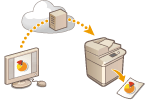
Az Univerzális nyomtatás egy olyan szolgáltatás, amely lehetővé teszi, hogy a Microsoft-felhőn keresztül nyomtasson dokumentumokat. Az Univerzális nyomtatás illesztőprogramjai a Windows 10-ben megtalálhatók, így nem szükséges minden egyes számítógépre külön feltelepíteni a nyomató illesztőprogramjait. Ez megszünteti a nyomtatókiszolgálók szükségességét, így csökkenti a költségeket és a hálózati rendszergazdák leterheltségét.
|
Használati feltételek
Az Univerzális nyomtatás használatához először regisztrálnia kell mint Microsoft 365-felhasználó, és használnia kell az Azure Active Directory szolgáltatást.

|
|
Az Univerzális nyomtatás az alábbi esetekben nem használható:
Alvonalon keresztüli kommunikáció esetén
|
A szükséges beállítások
|
Rendszergazdai beállítások
A Távvezérlési kezelőfelületen keresztül regisztrálja a készüléket az Azure Active Directoryba. Készülék regisztrálása az Azure Active Directoryba
|
|
Felhasználói beállítások
Állítsa be a számítógépét, hogy használni tudja az Univerzális nyomtatást. Egy Azure Active Directoryban regisztrált nyomtató beállítása a számítógépen
|
|
|
Proxykiszolgáló használata eseténHa az Univerzális nyomtatást proxykiszolgálón keresztül szeretné használni, a számítógépén a proxybeállításokat is konfigurálnia kell.
|
Felhasználók és univerzális nyomtatási feladatok egymáshoz rendelése
Az univerzális nyomtatási feladatokat hozzárendelheti a Felhasználói hitelesítésen keresztül hitelesített felhasználókhoz. Az Univerzális nyomtatást ezen beállítások konfigurálása nélkül is használhatja. Az Univerzális nyomtatás felhasználói beállításainak megadása
Nyomtatás Univerzális nyomtatás használatával
Az Univerzális nyomtatás használatával történő nyomtatással kapcsolatos információkért látogasson el a Microsoft honlapjára.

|
|
Bizonyos operációs rendszereken nyomtatási hibák vagy a nyomtatási eredményekkel kapcsolatos hibák fordulhatnak elő. A kompatibilis operációs rendszerek listáját a Microsoft-honlap Univerzális nyomtatás hibaelhárításával foglalkozó részében találja.
|
|
|
|
Ha a kényszerítetten visszatartott dokumentumok nyomtatása funkció engedélyezve van, az univerzális nyomtatási feladatok a <Kényszerített tartás> beállítások szerint fognak végbemenni. <Kényszerített tartás>
|
Készülék regisztrálása az Azure Active Directoryba
1
Indítsa el a Távvezérlést. A Távvezérlés indítása
2
A portáloldalon kattintson a [Settings/Registration] lehetőségre. A Távvezérlés, RUI képernyője
3
Kattintson a [Network Settings]  [Settings for Universal Print] gombra.
[Settings for Universal Print] gombra.4
Kattintson a [Edit...] lehetőségre az [Basic Settings] menüben.
5
Jelölje be [Use Universal Print] jelölőnégyzetet, majd adja meg a nyomtató nevét a [Printer Name] szövegmezőben.
A kiszolgálóról küldött kiszolgálótanúsítvány ellenőrzéséhez jelölje be a [Verify Server Certificate] jelölőnégyzetet.
Ha az ellenőrizendő elemekhez köznapi nevet (CN) szeretne adni, jelölje be a [Add CN to Verification Items] jelölőnégyzetet.
A felhőkörnyezet szerint módosítsa az [Application ID], [Azure Active Directory Authentication URL] vagy az [Azure Active Directory Registration URL] beállításokat.
6
Kattintson az [OK] lehetőségre.
7
Kattintson a [Register...] lehetőségre a [Registration Status] pontnál.
8
Várjon néhány másodpercet, majd kattintson ismét a [ ] lehetőségre.
] lehetőségre.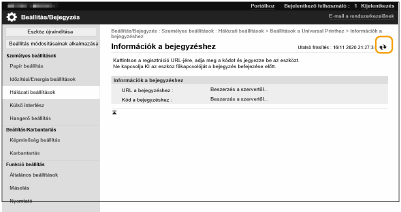
9
Kattintson az [URL for Registration] mezőben megjelenő URL-cím linkjére.
10
A készülék regisztrálásához kövesse a képernyőn megjelenő utasításokat.
11
Várjon pár percet, majd kattintson a távoli kezelőfelület [] gombjára.
] gombjára.A regisztráció végeztével a [Registration Status] alatt a [Registered] üzenet jelenik meg.
12
Böngészőjében nyissa meg az Azure Active Directory Univerzális nyomtatás kezelési képernyőjét.
13
Válassza ki a regisztrált készüléket, majd kattintson a [Nyomtató megosztása] gombra.
A számítógépen megjelenő név módosításához a [Nyomtató megosztási neve] menüpontban adja meg az új nevet, majd kattintson a [Nyomtató megosztása] gombra.
[A nyomtató megosztva.] üzenet jelenik meg a képernyő jobb felső részén.
14
Kattintson a [Tag(ok)] lehetőségre, majd kattintson a [Add] elemre.
15
A listából válassza ki azokat a tagokat és csoportokat, akik használni fogják a regisztrált nyomtatót.
Csak a kiválasztott tagok és csoportok fogják tudni használni a nyomtatót.
Egy regisztrált nyomtató törlése
1
Indítsa el a Távvezérlést. A Távvezérlés indítása
2
A portáloldalon kattintson a [Settings/Registration] lehetőségre. A Távvezérlés, RUI képernyője
3
Kattintson a [Network Settings] [Settings for Universal Print] gombra.
[Settings for Universal Print] gombra.4
Kattintson a [Registration Status] lehetőségre az [Unregister] menüben.
5
Kattintson az [OK] lehetőségre.
6
A böngészőben nyissa meg az Azure Active Directory eszközkezelőjét.
7
Válassza ki a törölni kívánt készüléket, majd kattintson a [Törlés] lehetőségre.
Egy Azure Active Directoryban regisztrált nyomtató beállítása a számítógépen
1
Kattintson a [ ] [
] [ Beállítások] [Fiókok] lehetőségre.
] [ Beállítások] [Fiókok] lehetőségre.2
Kattintson a [Hozzáférés munkahelyi vagy iskolai rendszerhez] [Csatlakozás] gombra.
[Csatlakozás] gombra.3
Kövesse a képernyőn megjelenő utasításokat a Microsoft 365-fiókjába történő bejelentkezéshez.
4
Kattintson a [Kezdőlap] [Eszközök] gombra.
[Eszközök] gombra.5
Kattintson a [Nyomtatók és szkennerek] [Nyomtató vagy szkenner hozzáadása] lehetőségre.
[Nyomtató vagy szkenner hozzáadása] lehetőségre.6
Válasszon egy regisztrált nyomtatót a listából.