Skrive ut ved bruk av Microsoft skytjeneste (universell utskrift)
|
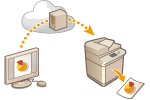
Universell utskrift er en tjeneste som lar deg skrive ut dokumenter via Microsoft-skyen. Drivere for universell utskrift er inkludert som standardfunksjon i Windows 10, og det er derfor ikke nødvendig å installere skriverdrivere for hver datamaskin. Dette eliminerer også behovet for skriverservere, og muliggjør dermed kostnadsreduksjon og reduserer arbeidsbelastningen på nettverksadministratorer.
|
Betingelser for bruk
For å bruke universell utskrift, må du først registrere deg som bruker av tjenestene til Microsoft 365 og bruke tjenesten Azure Active Directory.

|
|
Du kan ikke bruke universell utskrift i følgende situasjoner:
For kommunikasjon ved hjelp av en underlinje
|
Påkrevde innstillinger
|
Administratorinnstillinger
Bruk fjernkontrollen for å lagre denne maskinen i Azure Active Directory. Registrer denne maskinen i Azure Active Directory.
|
|
Brukerinnstillinger
Konfigurer datamaskinen din slik at universell utskrift kan brukes. Konfigurere en skriver som er lagret i Azure Active Directory på datamaskinen
|
|
|
Når en proxy-server brukesFor å bruke universell utskrift via en proxy-server, må du også konfigurere proxy-innstillingene på datamaskinen din.
|
Tilknytning av brukere og universelle utskriftsjobber
Du kan knytte universelle utskriftsjobber med brukere som er autentisert gjennom brukerautentisering. Du kan fortsatt bruke universell utskrift uten å konfigurere disse innstillingene. Konfigurer brukerinnstillingene for universell utskrift
Skrive ut med universell utskrift
Se Microsofts nettside for informasjon om å skrive ut med universell utskrift.

|
|
I enkelte operativsystemer, kan utskriftsfeil eller problemer med utskriftsresultatene oppstå. Se Feilsøking for universell utskrift på Microsofts nettside for informasjon angående ditt operativsystems kompatibilitet.
|
|
|
|
Hvis tvunget vent er aktivert, vil universelle utskriftsjobber kjøre som angitt i <Tvunget vent>-innstillingene. <Tvunget vent>
|
Registrer denne maskinen i Azure Active Directory.
1
Start fjernkontrollen. Starte Fjernkontroll
2
Klikk på [Settings/Registration] på portal-siden. Skjermbildet for Fjernkontroll
3
Klikk på [Network Settings]  [Settings for Universal Print].
[Settings for Universal Print].4
Klikk på [Edit...] for [Basic Settings].
5
Velg avkrysningsboksen [Use Universal Print] og tast inn skrivernavnet i feltet [Printer Name].
For å verifisere serversertifikatet sendt fra serveren, velger du avkrysningsboksen [Verify Server Certificate].
For å legge til CN (fellesnavn) til postene som skal verifiseres, velger du avkrysningsboksen [Add CN to Verification Items].
Endre innstillingene [Application ID], [Azure Active Directory Authentication URL] eller [Azure Active Directory Registration URL] i henhold til ditt skymiljø.
6
Klikk på [OK].
7
Klikk på [Register...] i [Registration Status].
8
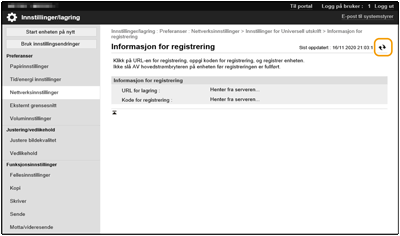
Vent noen få sekunder, og klikk deretter på [ ].
].
].
9
Klikk på URL-koblingen for [URL for Registration].
10
Følg anvisningene på skjermen for å registrere maskinen.
11
Vent noen få minutter, og klikk deretter på [] i fjernkontrollens skjerm.
] i fjernkontrollens skjerm.Når registreringen er fullført, vises [Registered] i [Registration Status].
12
Vis Azure Active Directory sitt styringsskjermbilde for universell utskrift i nettleseren din.
13
Velg den lagrede maskinen og klikk på [Share Printer].
For å endre navnet som vises på datamaskinen, taster du inn det nye navnet i [Navn på delt skriverressurs] og klikker deretter på [Share Printer].
[Printer shared.] vises øverst til høyre på skjermen.
14
Klikk på [Medlemmer] og klikk deretter på [Add].
15
Velg medlemmene og gruppene som skal bruke den lagrede skriveren fra listen.
De valgte medlemmene og gruppene vil kunne bruke skriveren.
For å slette en lagret skriver
1
Start fjernkontrollen. Starte Fjernkontroll
2
Klikk på [Settings/Registration] på portal-siden. Skjermbildet for Fjernkontroll
3
Klikk på [Network Settings] [Settings for Universal Print].
[Settings for Universal Print].4
Klikk på [Registration Status] for [Unregister].
5
Klikk på [OK].
6
Vis Azure Active Directory sitt skjermbilde for utstyrsstyring i nettleseren din.
7
Velg modellen som skal slettes og klikk på [Slett].
Konfigurere en skriver som er lagret i Azure Active Directory på datamaskinen
1
Klikk på [ ] [
] [ Innstillinger] [Kontoer].
] [ Innstillinger] [Kontoer].2
Klikk på [Få tilgang til jobb eller skole] [Koble til].
[Koble til].3
Følg instruksjonene på skjermen for å logge inn på din Microsoft 365-konto.
4
Klikk på [Hjem] [Enheter].
[Enheter].5
Klikk på [Skrivere og skannere] [Legg til skrivere eller skannere].
[Legg til skrivere eller skannere].6
Velg en lagret skriver fra listen.