Depolanan Dosyaları Yönetme
|
Fax Gelen Kutusu’nda geçici olarak depolanmış faksları veya I-faksları yazdırmak, göndermek veya silmek için Uzak UI'yi kullanabilirsiniz.
|
Bellek RX Gelen Kutusu’nda Geçici Olarak Depolanan Belgeleri Yönetme
Bellek Kilidi’ni kullanarak Bellek RX Gelen Kutusu’nda geçici olarak depolanmış faksları ve I-faksları yazdırabilir veya iletebilirsiniz.
1
Uzak UI’yi başlatın. Uzak Kullanıcı Arabirimini Başlatma
2
Portal sayfasında [Access Received/Stored Files] seçeneğine tıklayın. Uzak Kullanıcı Arabirimi Ekranı
3
[Memory RX Inbox] öğesini seçin ve [Memory RX Inbox] seçeneğine tıklayın.
PIN girme sayfası görüntüleniyorsa PIN'i girin ve [OK] seçeneğine tıklayın.
4
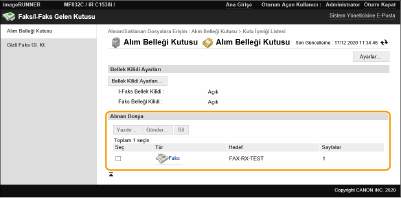
Belgeyi seçin ve istenen işlemi gerçekleştirin.
Belgeyle ilgili ayrıntılı bilgileri görüntülemek için [Type] simgesine tıklayın.
 Belge yazdırma
|
1
|
Yazdırmak istediğiniz belgenin onay kutusunu seçin ve [Print...] seçeneğine tıklayın.
Birden fazla belge seçebilirsiniz.
|
|
2
|
[Start Printing] seçeneğine tıklayın.
Belgeler yazdırıldıktan sonra otomatik olarak silinir.
|
Belge iletme
|
1
|
İletmek istediğiniz belgenin onay kutusunu seçin ve [Send...] seçeneğine tıklayın.
Birden fazla belge seçebilirsiniz.
|
|
2
|
[Select Destination] seçeneğine tıklayın, hedefi seçin ve [OK] düğmesine tıklayın.
Dosyaların iletilme sırasını değiştirmek için [Move to Top], [Move Up], [Move Down] veya [Move to Bottom] seçeneğine tıklayabilirsiniz.
Gönderme ayarlarını değiştirmek için [Set Details] içindeki [Settings...] seçeneğine tıklayabilirsiniz. Dosyanın ayrıntılı ayarlarını [File Settings] sekmesinden de değiştirebilirsiniz.
(Ayarlar hakkında ayrıntılı bilgi için bkz. Tarama. Ancak, dahil edilen bazı ayarların bu prosedürde ayarlanamayacağını unutmayın.) [Delete File After Sending] onay kutusunu seçerseniz belgeler iletildikten sonra otomatik olarak silinir.
|
|
3
|
[OK] seçeneğine tıklayın.
|
Dosya silme
|
1
|
Silmek istediğiniz dosyanın onay kutusunu seçin.
|
|
2
|
[Delete]
 [OK] seçeneğine tıklayın. [OK] seçeneğine tıklayın. |

|
Alındığında bölünmüş I-faksları denetlemek içinAlındığında bölünmüş I-faksların listesini görüntülemek için 3. adımda gösterilen ekranda [Divided Data RX Inbox] seçeneğine tıklayın. I-Faks Alma
Bellek RX Gelen Kutusu için PIN ayarlama4. adımda gösterilen ekranda [Settings...] seçeneğine tıklayıp [Set PIN] onay kutusunu işaretleyerek Bellek RX Gelen Kutusu’nun PIN’ini değiştirebilirsiniz.
Bellek Kilidi ayarlarını yapılandırmak için4. adımda gösterilen ekranda [Memory Lock Settings...] seçeneğine tıklayarak faks ve I-faksların Bellek RX Gelen Kutusun’a alınıp alınmayacağını belirleyebilirsiniz.
|
Gizli Faks Gelen Kutusu’nda Geçici Olarak Depolanan Belgeleri Yönetme
Gizli Faks Gelen Kutusu’nda geçici olarak depolanmış faksları ve I-faksları yazdırabilir veya silebilirsiniz.
1
Uzak UI’yi başlatın. Uzak Kullanıcı Arabirimini Başlatma
2
Portal sayfasında [Access Received/Stored Files] seçeneğine tıklayın. Uzak Kullanıcı Arabirimi Ekranı
3
[Confidential Fax Inbox] seçeneğini belirleyin ve istediğiniz Gizli Faks Gelen Kutusu’nun numarasına tıklayın.
PIN girme sayfası görüntüleniyorsa PIN'i girin ve [OK] seçeneğine tıklayın.
Ayrıca, numarasını [Box Number (00-49)] alanına girip [Open...] seçeneğine tıklayarak da bir Gizli Faks Gelen Kutusu belirtebilirsiniz.
4
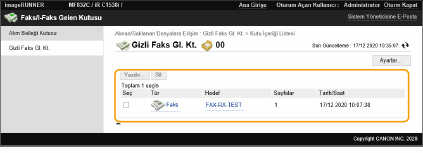
Belgeyi seçin ve istenen işlemi gerçekleştirin.
Belgeyle ilgili ayrıntılı bilgileri görüntülemek için [Type] simgesine tıklayın.
Belge yazdırma
|
1
|
Yazdırmak istediğiniz belgenin onay kutusunu seçin ve [Print...] seçeneğine tıklayın.
Birden fazla belge seçebilirsiniz.
|
|
2
|
[Start Printing] seçeneğine tıklayın.
[Delete File After Printing] onay kutusunu seçerseniz belgeler yazdırıldıktan sonra otomatik olarak silinir.
|
Dosya silme
|
1
|
Silmek istediğiniz dosyanın onay kutusunu seçin.
|
|
2
|
[Delete]
[OK] seçeneğine tıklayın. |
|
|
Gizli Faks Gelen Kutusu ayarlarını değiştirmek için4. adımda gösterilen ekranda [Settings...] seçeneğine tıklayarak Gizli Faks Gelen Kutusu’nun adını ve PIN’ini değiştirebilirsiniz.
|