
تنظیمات مدیریت نوع کاغذ
می توانید جزئیات اطلاعات انواع کاغذی که غالباً استفاده می شوند را به عنوان <Custom Type> ثبت و ویرایش کنید.
برای ثبت یک نوع کاغذ جدید، ابتدا نوع کاغذ را کپی کنید که شبیه به نوع جدید باشد تا همه پارامترهای عملیاتی داخلی کپی شوند. این روند به سادگی تنظیمات مناسب برای نوع کاغذ جدید را از کاغذ سفارشی ثبت شده کپی می کند.
همچنین می توانید کیفیت چاپ و مشکل تغذیه کاغذ را بسته به ویژگی های آن، با ویرایش کاغذ سفارشی بهبود بخشید.
|
|
|
باید به عنوان سرپرست سیستم وارد سیستم شوید تا بتوانید انواع کاغذ سفارشی را ثبت کنید یا تنظیمات انواع کاغذ سفارشی ثبت شده را تغییر دهید. ورود به دستگاه
وقتی نوع کاغذ سفارشی را ثبت می کنید، نمی توانید منبع کاغذ را مشخص کنید. برای کسب اطلاعات بیشتر در مورد ثبت منبع کاغذ، به تعیین اندازه و نوع کاغذ در کشوی کاغذ مراجعه کنید.
می توانید اطلاعات نوع کاغذ سفارشی ثبت شده را وارد/صادر کنید، و آن را با دستگاه Canon دیگر به اشتراک بگذارید. وارد/صادر کردن تنظیمات به صورت جداگانه
|
ثبت انواع کاغذ که غالباً استفاده می شوند
1
 (Settings/Register) را فشار دهید.
2
<Preferences>  <Paper Settings> <Paper Type Management Settings> را فشار دهید.
<Paper Settings> <Paper Type Management Settings> را فشار دهید.
3
تنظیمات را مشخص کنید.
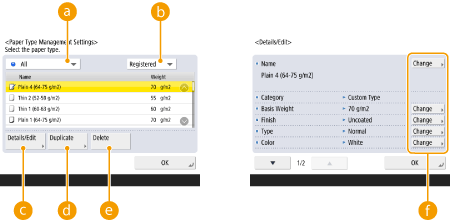
 لیست کشویی نوع کاغذ
به شما امکان می دهد نوع کاغذی که نشان داده می شود را انتخاب کنید.
 مرتب کردن لیست بر اساس
به شما امکان می دهد ترتیب نمایش لیست را تغییر دهید.
 <Details/Edit>
جزئیات نوع کاغذ انتخاب شده را در صفحه <Details/Edit> نشان می دهد. اگر یک نوع کاغذ سفارشی را انتخاب کنید، می توانید آن را ویرایش کنید.
 <Duplicate>
نوع کاغذ انتخاب شده را به عنوان نوع کاغذ سفارشی کپی می کند.
 <Delete>
نوع کاغذ سفارشی انتخاب شده را حذف می کند.
 <Change>
روی صفحه <Details/Edit> برای نوع کاغذ سفارشی ظاهر می شود و به شما امکان می دهد تا تنظیمات مورد انتخابی را تغییر دهید.

تنها می توانید انواع کاغذ سفارشی را ویرایش/حذف کنید.
4
<OK> را فشار دهید.
مواردی که می توانند مشخص شوند
موارد زیر می توانند مشخص شوند.
Name
می توانید نام نوع کاغذ سفارشی را تغییر دهید.
|
|
|
وقتی تنظیمات نوع کاغذ سفارشی را ثبت می کنید، دقت کنید که نام آن را تغییر دهید. شما نمی توانید تنظیمات انواع کاغذ پیش فرض ثبت شده در دستگاه را تغییر دهید.
|
Basis Weight
می توانید وزن اصلی نوع کاغذ سفارشی را تغییر دهید.

|
|
اگر مقداری را وارد کنید که متفاوت از وزن واقعی دسته کاغذ است، ممکن است کاغذ در دستگاه گیر کند، و کیفیت تصویر کاهش یابد.
|
Finish
می توانید تنظیمات پرداخت نوع سفارشی که ثبت کرده اید را تغییر دهید.
|
|
|
اگر نوع پرداختی را انتخاب کنید که متفاوت از نوع پرداخت کاغذ بارگیری شده باشد، ممکن است کاغذ در دستگاه گیر کند، و کیفیت تصویر کاهش یابد.
|
Type
می توانید تنظیمات نوع سفارشی که ثبت کرده اید را تغییر دهید.
|
|
|
اگر نوع کاغذی را انتخاب کنید که متفاوت از نوع کاغذ بارگیری شده باشد، ممکن است کاغذ در دستگاه گیر کند، و کیفیت تصویر کاهش یابد.
|
Color
می توانید رنگ نوع کاغذ سفارشی را تغییر دهید.
|
|
|
اگر رنگی را انتخاب کنید که متفاوت از رنگ کاغذ بارگیری شده باشد، ممکن است کاغذ در دستگاه گیر کند، و کیفیت تصویر کاهش یابد.
|
Use as Template Paper
می توانید این حالت را روی <On> تنظیم کنید تا از کاغذ از پیش چاپ شده (کاغذی که از قبل لوگوهایی روی آن چاپ شده است) مانند سربرگ استفاده کنید.
|
|
|
نوع کاغذ سفارشی با <On> که برای <Use as Template Paper> تنظیم شده است، در موارد زیر به طور خودکار انتخاب نمی شود.
وقتی نوع کاغذ برای چاپ روی <Auto> تنظیم می شود
اگر هنگام کپی کردن <Paper Source Auto Selection> روی <On> تنظیم شده و <Consider Paper Type> روی <Off> تنظیم شده باشد
|
|
|
|
روش های قرار دادن کاغذ در دستگاه اگر <Use as Template Paper> روی <On> تنظیم شده باشد:
کشوی کاغذ واحد اصلی: طرفی که دارای لوگو است باید رو به پایین باشد
منبع کاغذ به غیر از کشوی کاغذ واحد اصلی: طرفی که دارای لوگو است باید رو به بالا باشد
|
Adjust Creep Correction
اگر می خواهید اصلاح لغزش (جابجایی) برای هر صفحه را در یک دفترچه تغییر دهید، عرض اصلاح لغزش را برای نوع کاغذ سفارشی ثبت شده تنظیم کنید.
Adjust Gloss
این حالت به شما امکان می دهد که براق بودن نوع کاغذ سفارشی را تنظیم کنید. می توانید براق بودن یک تصویر چاپ شده را هنگامی که از یک کاغذ ساده یا پوشش دار استفاده می کنید با تنظیم دمای واحد تثبیت تغییر دهید. <+> را برای افزایش براق بودن و <-> را برای کاهش براق بودن فشار دهید.
|
|
|
بسته به نوع کاغذ، اگر مقدار در این حالت افزایش یابد، ممکن است کاغذ گیر کند. اگر مقدار کاهش یابد، کیفیت تصویر ممکن است بطور نامطلوب تحت تأثیر قرار گیرد یا تونر ممکن است بطور مناسب به تصویر اعمال نشود.
دقت کنید که مقدار را با گام های کوچک تغییر دهید زیرا تغییر ناگهانی مقدار ممکن است سبب مشکلات شود.
|
Adjust Secondary Transfer Volt.
می توانید ولتاژ انتقال ثانویه (ولتاژی که تونر را به کاغذ منتقل می کند) را هنگام تار شدن تصویر تنظیم کنید. تنظیم ولتاژ انتقال ثانویه
Adj. Lead Edge Sec. Trnsfr. Volt
اگر تصویر روی لبه جلویی در مقایسه با تصاویر چاپ شده روی کاغذ معمولی کمرنگ یا غیر یکنواخت است، اکنون میتوانید ولتاژ انتقال ثانویه لبه جلویی را (که باعث انتقال تونر به کاغذ میشود) برای کاغذ سفارشی ثبت شده تغییر دهید.
|
|
|
اگر بهجای لبه جلویی، کل تصویر کمرنگتر یا خراب شد، <Adjust Secondary Transfer Volt.> را تغییر دهید.
تنظیم کردن <Adj. Lead Edge Sec. Trnsfr. Volt> ممکن است روی تنظیم <Correct Tail End Toner Applic.> تأثیر بگذارد. در صورت لزوم، این تنظیمات را مجدداً تنظیم کنید.
برای انجام تنظیمات، دستورالعملهای زیر را دنبال کنید.
<Adjustment Level>: افزایش دادن این مقدار در جهت مثبت باعث افزایش تأثیر برای مشکلات لبه جلویی تصویر میشود. افزایش بیش از حد این مقدار ممکن است باعث عدم استفاده از تونر در نواحی پرتراکم شود.
<Adjustment Range>: افزایش این مقدار در جهت مثبت، فاصله کنترل از لبه جلویی کاغذ را افزایش میدهد. فاصله با گامهای 1+ میلیمتر افزایش مییابد.
|
Correct Tail End Toner Applic.
هنگامی که از کاغذ پیچخورده یا کاغذ حساس به پیچش برای کپی/چاپ دو طرفه استفاده میشود، ممکن است تونر به اندازه کافی استفاده نشود یا رنگ در انتهای عقبی کاغذ (از جهت تغذیه) کمرنگ شود. برای تصاویر با تراکم کم، رنگ ممکن است کمرنگتر یا متراکمتر شود. در این شرایط، اکنون میتوانید تنظیم <Correct Tail End Toner Applic.> را برای کاغذ سفارشی ثبتشده تغییر دهید.
|
|
|
اگر بهجای انتهای عقبی کاغذ، کل تصویر کمرنگتر یا خراب شد، تنظیم <Adjust Secondary Transfer Volt.> را تغییر دهید.
تنظیم کردن <Correct Tail End Toner Applic.> ممکن است روی تنظیم <Adj. Lead Edge Sec. Trnsfr. Volt> تأثیر بگذارد. در صورت لزوم، این تنظیمات را مجدداً تنظیم کنید.
برای انجام تنظیمات، دستورالعملهای زیر را دنبال کنید.
<Correction Level>: افزایش دادن این مقدار در جهت مثبت باعث افزایش تأثیر برای مشکلات انتهای عقبی تصویر میشود. افزایش بیش از حد این مقدار ممکن است باعث عدم استفاده از تونر در نواحی پرتراکم شود.
<Correction Amount>: افزایش این مقدار در جهت مثبت، فاصله کنترل از انتهای عقبی کاغذ را وقتی از انتهای عقبی دیده میشود در جهت لبه جلویی افزایش میدهد. فاصله با گامهای 1 میلیمتر افزایش مییابد.
اگر انجام تنظیمات منجر به برطرف شدن مشکل نشد، <Adjust Secondary Transfer Volt.> یا <Adj. Lead Edge Sec. Trnsfr. Volt> را تنظیم کنید. در این صورت، کاهش ولتاژ انتقال ثانویه از مقدار کنونی میتواند تأثیرگذار باشد، اما تنظیم باید به تدریج انجام شود زیرا ممکن است روی تصویر تأثیر بگذارد.
|