עדכון הקושחה (הפצה)
|
אם למכשיר יש גישה לאינטרנט, ניתן להוריד את הקושחה העדכנית עבור המכשיר משרת ההפצה של Canon. שיטה זאת יכולה להיות גמישה ונוחה יותר משיטת העדכון השנייה (עדכון הקושחה), כיוון שיש אפשרויות גם לעדכון ידני וגם לעדכון, וכך מתאפשר להוריד את הקושחה במועד מסוים או מיד עם פרסום הגרסה האחרונה. לביצוע פעולות אלה דרושות הרשאות מנהל.
|

|
מתכונן לעדכן את הקושחהגבה את נתוני המכשיר ואת הגדרותיו במקרה שעדכון הקושחה לא מבוצע כהלכה.
|
1
הפעל את ממשק המשתמש המרוחק. הפעלת ממשק המשתמש המרוחק
2
לחץ על [Settings/Registration] בדף הפורטל. מסך ממשק המשתמש המרוחק
3
לחץ על [License/Other]  [Register/Update Software].
[Register/Update Software].4
בצע בדיקת תקשורת.
בדוק אם ניתן לקבל גישה לשרת ההפצה דרך הרשת.
|
1
|
לחץ על [Display Logs/Communication Test].
|
|
2
|
לחץ על [Communication Test]
[Yes].תוצאות בדיקת התקשורת מוצגות.
אם מוצגת ההודעה [Could not connect to distribution server. Check the distribution server and network.], בדוק אם כבל ה-LAN מחובר ושהגדרות הרשת נכונות. התקנה באמצעות מדריך התקנה בלוח הבקרה
|
5
לחץ על [Distributed Update] [Confirm New Firmware].
[Confirm New Firmware].6
קבע את ההגדרות הדרושות.
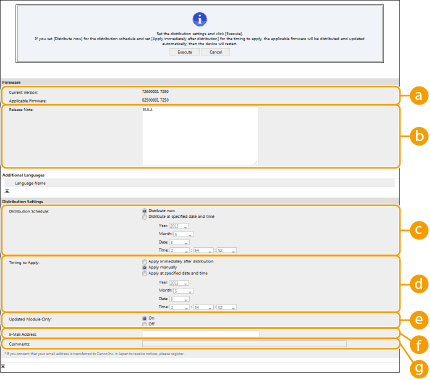
 [Current Version]/[Applicable Firmware]
ניתן לבדוק את גירסת הקושחה העדכנית ואת החדשה בהתאמה.
 [Release Note]
יוצג מידע חשוב. חשוב לקרוא ולהבין את התכנים המוצגים.
 [Distribution Schedule]
כדי להוריד את הקושחה מיד לאחר מכן, בחר [Distribute now]. כדי להוריד אוטומטית את הקושחה בתאריך ושעה שהוגדרו, בחר [הפץ בתאריך ושעה שהוגדרו] וציין את התאריך והשעה ב- [Year]/[Month]/[Date]/[Time]. ניתן לקבוע זמן שבוע מראש.
 [Timing to Apply]
כדי להחיל את הקושחה אוטומטית מיד לאחר שההורדה הושלמה, בחר [Apply immediately after distribution]. Tכדי להחיל את הקושחה אוטומטית בתאריך ושעה שהוגדרו מראש, בחר [Apply at specified date and time] וציין את התאריך והשעה ב- [Year]/[Month]/[Date]/[Time]. ניתן גם לבחור [Apply manually] כדי להחיל את הקושחה באופן ידני.
 [Updated Module Only]
בחר [On]כדי לבצע הורדה מצטברת (הורד רק את ההפרש בין גירסת הקושחה הנוכחית והגירסה הישנה). אם ברצונך להוריד את הקושחה בגירסה המלאה, בחר [Off]. שים לב כי גירסאות קושחה מסוימות אינן תומכות בהורדה מצטברת.
 [E-Mail Address]
הזן את כתובת הדוא"ל שלך. שרת ההפצה שולח עדכון סטטוס לכתובת הדוא"ל שהוזנה כאן.
 [Comments]
הזן תיאור או הערה כדי להוסיפה לדוא"ל. אם אתה מנהל מספר מכשירים, הזן את שם המכשיר כך תוכל בקלות לזהות את מצב העדכון שהתקבל.
7
לחץ על [Execute] [OK].
[OK].אם מסך הרישיון מוצג, בדוק את המידע ולחץ על [I Agree].
אם [Apply immediately after distribution] או [Apply at specified date and time] ייבחר בצעד הקוד, המכשיר יאותחל מחדש באורח אוטומטי מיד לאחר שהקושחה הוחלה. אם [Apply manually] נבחר, יהיה עליך להחיל את הקושחה שהורדה באורח ידני. החלת הקושחה שהורדה

|
|
שינוי של ההגדרות המעודכנות שהופצו פעם נוספת עלול למחוק את הקושחה שהורדה או לבטל את ההגדרות שמתוזמנות.
|
|
|
ביטול תיזמון ההפצהעל המסך מוצג שלב 5, לחץ על [Delete Scheduled Distribution]
[Yes]. |

|
בדוק באורח אוטומטי לגבי קושחה חדשה (עדכון מתוזמן)אם תלחץ על [Scheduled Update Settings]
[Edit] בשלב 5, תוכל להגדיר את המכשיר כך שייגש מעת לעת לשרת ההפצה לצורך חיפוש קושחה חדשה. אם הקושחה החדשה זמינה, היא תורד כדי לעדכן את הקושחה שבמכשיר. |
החלת הקושחה שהורדה
1
הפעל את ממשק המשתמש המרוחק. הפעלת ממשק המשתמש המרוחק
2
לחץ על [Settings/Registration] בדף הפורטל. מסך ממשק המשתמש המרוחק
3
לחץ על [License/Other] [Register/Update Software].
[Register/Update Software].4
לחץ על [Distributed Update] [Apply Firmware] [OK].
[Apply Firmware] [OK].המכשיר תאותחל אוטומטית מיד לאחר שהוקשחה הוחלה.

כדי למחוק את הוקשחה
לחץ על [Delete Firmware] [OK].
[OK].|
|
קביעת תצורה של הגדרות באמצעות לוח הבקרהניתן גם לבצע עדכוני קושחה תחת <Update Firmware> במסך ה<בית>, בהתאם לאזור.
|