原稿内の指定色除去に対応
 (Ver.3.22~)
原稿内の特定の色を消してコピーやスキャンができるようになりました。


原稿内の指定色を除去してコピーする
1
原稿をセットする
2
ホーム画面で<コピー>を押す
3
コピーの基本画面で<その他の機能>を押す
4
<指定色除去>を押す
5
除去したい色を押す
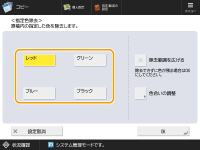
指定した色が除去されずに色が残る場合は、<除去範囲を広げる>を押します。
<レッド>/<グリーン>/<ブルー>を選択した場合は、<色合いの調整>を押して色合いを調整します。調整が終わったら<OK>を押します。
6
<OK>  <閉じる>を押す
<閉じる>を押す7
 (スタート)を押す
コピーが始まります。


原稿内の指定色を除去してスキャンする
1
原稿をセットする
2
ホーム画面で<スキャンして送信>を押す
3
スキャンの基本画面で宛先を指定する
4
<その他の機能> <指定色除去>を押す
<指定色除去>を押す5
除去したい色を押す
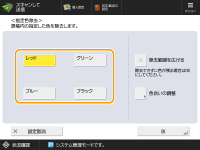
指定した色が除去されずに色が残る場合は、<除去範囲を広げる>を押します。
<レッド>/<グリーン>/<ブルー>を選択した場合は、<色合いの調整>を押して色合いを調整します。調整が終わったら<OK>を押します。
6
<OK> <閉じる>を押す
<閉じる>を押す7
(スタート)を押す原稿が読み込まれ、送信/保存が始まります。