Suporte para remoção de cores especificadas no original
 (Ver. 3.22-)
Agora você pode copiar ou digitalizar o original removendo cores específicas.


Copiando o original enquanto remove cores especificadas
1
Coloque o original.
2
Pressione <Copy> na tela <Home>.
3
Pressione <Options> na tela de Recursos básicos de cópia.
4
Pressione <Remove Specific Color>.
5
Pressione a cor que deseja remover.
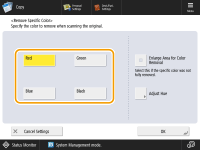
Se a cor especificada não for removida e a cor permanecer, pressione <Enlarge Area for Color Removal>.
Se você selecionar <Red>, <Green> ou <Blue>, pressione <Adjust Hue> para ajustar a tonalidade. Quando o ajuste estiver concluído, pressione <OK>.
6
Pressione <OK>  <Close>.
<Close>.7
Pressione  (Start).
(Start).A cópia começa.


Digitalização do original com remoção de cores especificadas
1
Coloque o original.
2
Pressione <Scan and Send> na tela <Home>.
3
Especifique o destino na tela de Recursos básicos de digitalização.
4
Pressione <Options> <Remove Specific Color>.
<Remove Specific Color>.5
Pressione a cor que deseja remover.
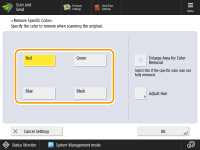
Se a cor especificada não for removida e a cor permanecer, pressione <Enlarge Area for Color Removal>.
Se você selecionar <Red>, <Green> ou <Blue>, pressione <Adjust Hue> para ajustar a tonalidade. Quando o ajuste estiver concluído, pressione <OK>.
6
Pressione <OK> <Close>.
<Close>.7
Pressione <OK> (Start).
(Start).Originais são digitalizados e a função de enviar/salvar é iniciada.