Prise en charge de la suppression de couleurs spécifiques dans l'original
 (Ver. 3.22-)
Vous pouvez désormais copier ou numériser l'original tout en supprimant certaines couleurs.


Copie de l'original avec suppression des couleurs spécifiées
1
Mettez l'original en place.
2
Appuyez sur <Copie> sur l'écran <Accueil>.
3
Appuyez sur <Options> sur l'écran des fonctions de base du mode Copie.
4
Appuyez sur <Supprimer couleur spécif.>.
5
Appuyez sur la couleur que vous souhaitez supprimer.
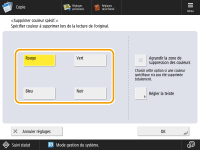
Si la couleur spécifiée n'est pas supprimée et que la couleur reste, appuyez sur <Agrandir la zone de suppression des couleurs>.
Si vous sélectionnez <Rouge>, <Vert> ou <Bleu>, appuyez sur <Régler la teinte> pour ajuster la teinte. Une fois l'ajustement terminé, appuyez sur <OK>.
6
Appuyez sur <OK>  <Fermer>.
<Fermer>.7
Appuyez sur  (Démarrer).
(Démarrer).La copie commence.


Numérisation de l'original avec suppression des couleurs spécifiées
1
Mettez l'original en place.
2
Appuyez sur <Lire et Envoyer> sur l'écran <Accueil>.
3
Spécifiez la destination sur l'écran Fonctions de base de numérisation.
4
Appuyez sur <Options> <Supprimer couleur spécif.>.
<Supprimer couleur spécif.>.5
Appuyez sur la couleur que vous souhaitez supprimer.
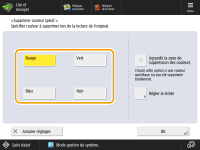
Si la couleur spécifiée n'est pas supprimée et que la couleur reste, appuyez sur <Agrandir la zone de suppression des couleurs>.
Si vous sélectionnez <Rouge>, <Vert> ou <Bleu>, appuyez sur <Régler la teinte> pour ajuster la teinte. Une fois l'ajustement terminé, appuyez sur <OK>.
6
Appuyez sur <OK> <Fermer>.
<Fermer>.7
Appuyez sur <OK> (Démarrer).
(Démarrer).Les originaux sont scannés et l'envoi/sauvegarde commence.