사용자 인증으로 변경하기
 (Ver. 3.13-)
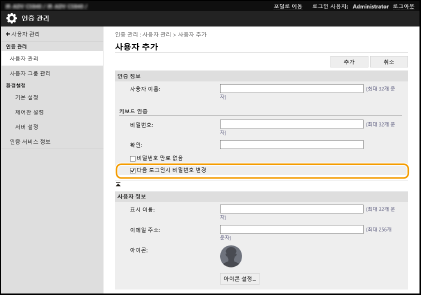
로컬 디바이스에 등록할 사용자 정보에 최초 로그인 시 반드시 비밀번호를 변경하도록 하는 항목 추가
이제 사용자가 처음 로그인할 때 반드시 비밀번호를 변경하도록 할 수 있습니다. 이 확인란을 선택하여 등록된 사용자가 반드시 비밀번호를 변경하도록 합니다. 사용자가 비밀번호를 변경하면 확인란이 자동으로 클리어 됩니다.
 (Ver. 3.15-)
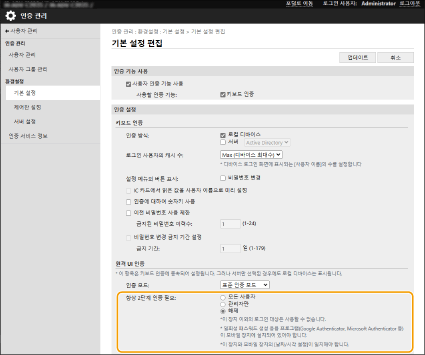
리모트 UI에 로그인 시 2단계 인증 지원
이제 등록된 사용자가 리모트 UI에 로그인할 때 2단계 인증을 수행하도록 요구할 수 있습니다. 2단계 인증을 요구하려면 이 확인란을 선택합니다.
로그인 후 2단계 인증을 활성화하는 화면이 나타나는 경우
인증에 필요한 일회용 비밀번호를 획득한 다음, 로그인합니다.

일회용 비밀번호를 획득하려면 먼저 모바일 디바이스(스마트폰, 태블릿 등)에 앱(Microsoft Authenticator 또는 Google OTP)을 설치해야 합니다. 또한 모바일 디바이스의 시간을 기기의 시간과 일치시켜야 합니다.
1 | [로그인]을 클릭하고, 표시되는 메시지를 확인한 다음, [확인]을 누릅니다. |
2 | 앱을 사용하여 표시된 QR 코드를 스캔합니다. 일회용 비밀번호가 나타납니다. |
3 | 표시된 일회용 비밀번호를 리모트 UI의 [일회용 패스워드]에 입력한 다음 [확인]을 클릭합니다. |
이후 로그인에서는 모바일 앱에 등록된 계정의 일회용 비밀번호를 입력하여 간단하게 로그인할 수 있습니다.
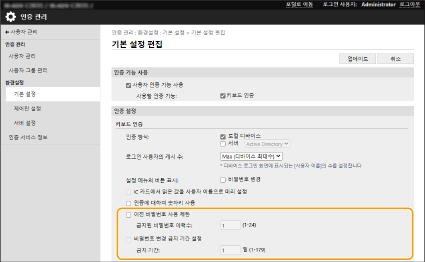
이전에 사용한 비밀번호의 사용을 제한하는 항목 추가
이제 사용자가 비밀번호를 변경할 때 이미 사용한 비밀번호의 사용을 금지할 수 있습니다. [이전 비밀번호 사용 제한] 확인란을 선택하고, 이 설정과 일치하도록 비밀번호 이력 카운트를 구성합니다.
비밀번호 변경 금지 기간 설정 지원
이제 사용자가 비밀번호를 변경할 수 없는 기간을 지정할 수 있습니다. [비밀번호 변경 금지 기간 설정] 확인란을 선택하고 금지 기간도 지정합니다.
 (Ver. 3.18-)
인증 기능 설정에서 로그인 방법에 패턴 설정 추가
심플 로그인 또는 IC 카드 인증을 사용할 때 로그인 방법으로 패턴을 설정할 수 있습니다.
1
리모트 UI를 시작합니다.
2
포털 페이지에서 [설정/등록]을 클릭합니다.
3
[사용자 관리]  [인증관리]을 클릭합니다.
[인증관리]을 클릭합니다.4
[기본 설정] [편집...]을 클릭합니다.
[편집...]을 클릭합니다.5
[사용자 인증 기능 사용]의 확인란을 선택하고 필요한 설정을 지정합니다.
 심플 로그인 사용
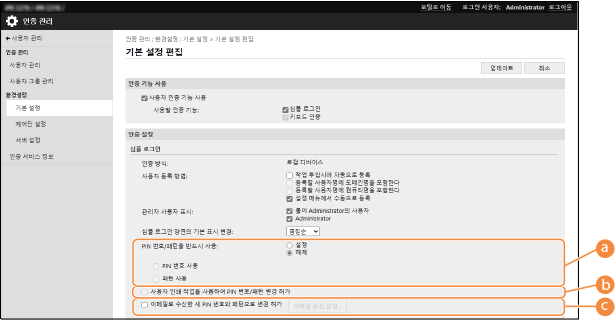
 [PIN 번호/패턴을 반드시 사용]
로그인할 때 PIN이나 패턴을 입력하도록 요구하려면 [설정]과 함께 [PIN 번호 사용] 및/또는 [패턴 사용]을 선택합니다.
 [PIN 번호와 패턴 변경 허가]
사용자가 잘못된 PIN이나 패턴을 반복적으로 입력하는 경우, 사용자가 작업을 전송하여 PIN이나 패턴을 재설정할 수 있도록 허용할지 여부를 설정합니다. 이 확인란을 선택하면 PIN이나 패턴을 재설정할지 여부를 묻는 확인 화면이 기기에 표시됩니다.
 [이메일로 수신한 새 PIN 번호와 패턴으로 변경 허가]
사용자가 잘못된 패턴이나 PIN을 반복적으로 입력하는 경우 사용자가 로그인할 수 있도록 새 PIN이나 패턴을 사용자의 이메일 주소로 전송할지 여부를 설정합니다. 이 확인란을 선택하면 PIN이나 패턴을 재설정할지 여부를 묻는 확인 화면이 기기에 표시됩니다.
사용자 데이터 가져오기 또는 내보내기에 사용되는 CSV 파일에 열 추가하기
열 이름 | 변경 필요 | 유효한 문자 | 유효하지 않은 문자 | 리모트 UI 화면 호환성 | 참고 |
second_factor | 예 | 1 또는 2 | "1"(PIN 번호) 또는 "2"(패턴) 이외 | - | 심플 로그인 시 2단계 인증을 위한 로그인 방법을 설정합니다. 1(PIN 번호) 또는 2(패턴)를 지정합니다. PIN 번호와 패턴을 모두 설정하면 마지막으로 지정한 방법의 값이 사용됩니다. PIN 번호와 패턴을 설정하지 않으면 로그인 방법이 비활성화됩니다. 패턴이 로그인 방법으로 설정되어 있을 때 "second _factor"를 "1"(PIN 번호)로 설정하고 PIN 번호가 지정된 CSV 파일을 가져오면 로그인 방법이 PIN 번호를 사용하는 로그인으로 변경됩니다. |
사용자 목록이 표시되는 경우
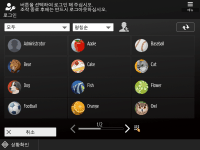 | 로그인하려면 PIN이나 패턴을 입력해야 하는 경우 화면의 지침에 따라 입력하거나 구성한 다음 <로그인>을 누릅니다. |
 (Ver.3.19-)
PIN 번호의 최대 문자 수 변경
심플 로그인에 사용되는 PIN 번호의 최대 자릿수가 변경되었습니다.
 |
이전 펌웨어 버전이 설치된 복합기에서 데이터 동기화(일괄 가져오기/일괄 내보내기 및 CSV 파일을 사용한 가져오기/내보내기)를 수행하면 이전 기기에서 로그인하지 못할 수 있습니다. 작업을 수행하기 전에 반드시 펌웨어를 최신 버전으로 업데이트하십시오. |
 (Ver.3.20-)
로컬 디바이스에 등록된 사용자 정보에 IPP 인쇄 정보 설정 항목 추가
이제 사용자 정보를 등록할 때 IPP 인쇄에 사용되는 사용자 이름 또는 메일 주소를 설정할 수 있습니다. 등록된 사용자를 IPP 인쇄 작업과 연결할 때 설정합니다.
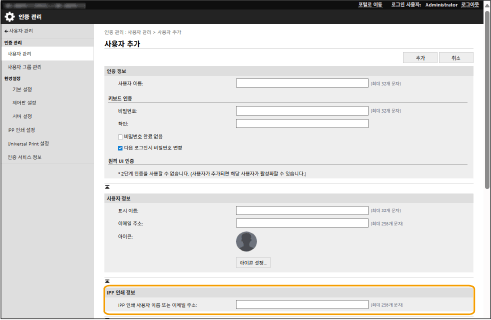
이 항목은[설정/등록] [네트워크] [IPP 인쇄 설정]이 활성화되어 있을 때 설정할 수 있습니다.
[네트워크] [IPP 인쇄 설정]이 활성화되어 있을 때 설정할 수 있습니다.로컬 디바이스에 등록된 사용자는 직접 설정을 구성할 수 있으며, 관리자가 CSV 파일을 사용하여 일괄 설정을 구성할 수 있습니다. IPP 인쇄 사용자 설정 구성