支援移除原稿中的指定顏色
 (版本 3.22-)
現在您可以在移除特定顏色的同時複製或掃描原稿。


移除指定顏色的同時複製原稿
1
放置原件。
2
按下 <首頁> 畫面上的 <影印>。
3
按下影印基本功能畫面上的 <選項>。
4
按下 <移除指定色彩>。
5
按下要移除的顏色。
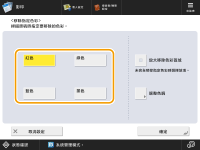
如果未移除指定的顏色且顏色仍然存在,請按下 <放大移除色彩區域>。
如果選擇<紅色>、<綠色>或<藍色>,請按<調整色調>來調整色相。調整完成後,按下 <確定>。
6
按下 <確定>  <關閉>。
<關閉>。
<關閉>。7
按下  (啟動)。
(啟動)。
(啟動)。影印開始。


移除指定顏色的同時掃描原稿
1
放置原件。
2
按下 <首頁> 畫面上的 <掃描後傳送>。
3
在掃描基本功能畫面上指定接收者。
4
按 <選項> <移除指定色彩>。
<移除指定色彩>。5
按下要移除的顏色。
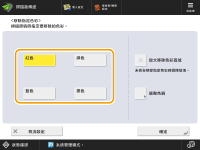
如果未移除指定的顏色且顏色仍然存在,請按下 <放大移除色彩區域>。
如果選擇<紅色>、<綠色>或<藍色>,請按<調整色調>來調整色相。調整完成後,按下 <確定>。
6
按 <確定> <關閉>。
<關閉>。7
按 <確定> (啟動)。
(啟動)。原稿會進行掃描,然後開始傳送/儲存。