伺服器資訊註冊的變更
 (版本3.12-)
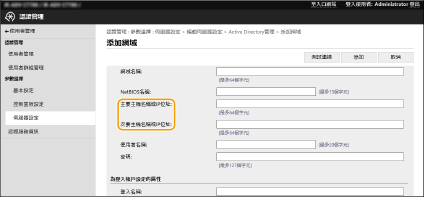
支援在設定 Active Directory 伺服器認證時在 IP 位址中指定網域
手動指定 Active Directory 網域時,現在可以指定IPv4位址而不是主機名稱。輸入主機名稱或 IPv4 位址可存取 Active Directory 伺服器。
 (版本 3.15-)
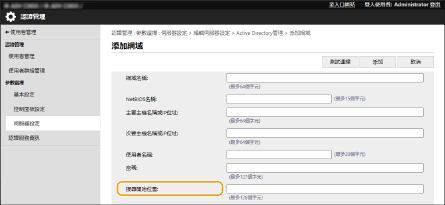
支援在執行 Active Directory 伺服器認證時指定層級
您現在可以在執行 Active Directory 伺服器認證時指定搜尋使用者資訊的位置(層級)。您可以設定只有註冊到特定組織單位 (OU) 的使用者帳戶才能進行認證。
 (版本 3.18-)
支援設定 Microsoft Entra ID 資訊
在註冊伺服器資訊時,可以在[登入目標的預設網域]中設定Microsoft Entra ID資訊。
 指定 Microsoft Entra ID 資訊
如果使用 Microsoft Entra ID 作為認證伺服器,請使用 Microsoft Entra ID 註冊應用程式。在 Microsoft Entra ID 中註冊應用程式
1 | 選擇 [使用Microsoft Entra ID] 複選框。 | ||
2 | 按一下[網域設定]。 顯示 [Microsoft Entra ID網域設定] 畫面。 | ||
3 | 指定 Microsoft Entra ID 資訊。   [登入目標名稱] [登入目標名稱]輸入要在登入目標上顯示的名稱。 * 您不能使用控制字元或空格。  [網域名稱] [網域名稱]輸入作為登入目標的 Microsoft Entra ID 的網域名稱。  [應用程式識別碼] [應用程式識別碼]輸入應用程式(用戶端)ID。  [金鑰] [金鑰]輸入由 Microsoft Entra ID 生成的祕密。當使用 [鍵值和憑證] 時,您不需要輸入此祕密。  [鍵值和憑證] [鍵值和憑證]當您使用鍵值和憑證時,按下 [鍵值和憑證]。您可以按下 [匯出憑證] 將憑證匯出,藉此到 Microsoft Entra ID 中進行註冊。  [Microsoft Entra ID認證URL] 以及 [Microsoft Entra ID API URL] [Microsoft Entra ID認證URL] 以及 [Microsoft Entra ID API URL]輸入網址。根據您的雲端環境,您可能需要變更設定。 | ||
4 | 設定屬性。  [為登入帳戶設定的屬性] 輸入伺服器上每個使用者帳戶的登入名稱、顯示名稱以及電子郵件位址的屬性。 [登入名稱] 從下拉選單中,選擇伺服器上每個使用者帳戶的登入名稱屬性。 * 若要指定下拉選單中未顯示的屬性,您可以直接輸入。 [WindowsLogonName]: 顯示名稱是從 Microsoft Entra ID 獲取的。顯示名稱會按以下方式進行變更,以創建登入名稱:
[displayName]: 從 Microsoft Entra ID 獲取的顯示名稱成為登入名稱。 [userPrincipalName]: 從 Microsoft Entra ID 獲取的使用者主要名稱成為登入名稱。 [userPrincipalName-Prefix]: 從 Microsoft Entra ID 獲取的使用者主要名稱中「@」之前的部分,成為登入名稱。 例如: 當使用者主要名稱是 「user.002@mail.test」時,登入名稱將變為「user.002」。 [顯示名稱] 以及 [電子郵件位址] 輸入伺服器上每個使用者帳戶的顯示名稱以及電子郵件位址的屬性。 | ||
5 | 在 [為登入帳戶設定的網域名稱]下的 [網域名稱] 中,指定登入目的地的網域名稱。 | ||
6 | 在 [使用鍵盤認證時自動完成輸入使用者名稱] 下的 [自動完成的網域名稱]中,指定設定。 輸入要執行自動完成的網域。通常,與已輸入 [網域名稱] 的名稱相同。 | ||
7 | 按一下 [連線測試] 測試連線。 | ||
8 | 按一下[更新]。 畫面回到 [編輯伺服器設定] 畫面。 |
在 Microsoft Entra ID 中註冊應用程式
使用以下程序在 Microsoft Entra ID 中註冊應用程式。
註冊流程可能隨著服務更新而變更。如需瞭解更多資訊,請查閱 Microsoft 網址。
註冊流程可能隨著服務更新而變更。如需瞭解更多資訊,請查閱 Microsoft 網址。
1
登入 Microsoft Entra ID。
2
在導航選單中,按一下 [Microsoft Entra ID]。
3
註冊應用程式。
1 | 在導航選單中,按一下 [應用程式註冊] > [註冊新流程]。 |
2 | 輸入應用程式的名稱。 您可以輸入任意名稱。 輸入範例: Canon <printer name> Login |
3 | 選擇帳戶類型,然後按下 [註冊]。 應用程式(用戶端)ID 已生成。 記下生成的 ID。 |
4
建立祕密或註冊憑證。
建立祕密時
1 | 在導航選單中,按一下 [憑證及祕密]。 |
2 | 按一下[新增用戶端密碼]。 |
3 | 在 [新增用戶端密碼] 對話框中,輸入描述和到期日期,然後按一下 [添加]。 已創建祕密 ID 和值。 記下已創建的祕密值。您不需要祕密 ID。 * 祕密值只顯示一次。如果您無法記下該值,請創建一個新的客戶端祕密。 |
註冊憑證時
機器的憑證需要提前匯出。您可以在配置 Microsoft Entra ID 資訊時匯出憑證。 指定 Microsoft Entra ID 資訊
1 | 在導航選單中,按一下 [憑證及祕密]。 |
2 | 按一下[上傳憑證]。 |
3 | 選擇檔案,然後按一下 [添加]。 憑證上傳後,記下 拇指指紋值。 |
5
在導航選單中,按一下 [API 權限]。
6
按一下[新增權限]。
7
在 [要求 API 權限]下,選擇 [Microsoft Graph]。
8
在權限類型下,選擇 [委派的權限],並授予權限。
授予以下權限:
使用者。讀取。全部
群組。讀取。全部
群組成員。讀取。全部
9
在權限類型下,選擇 [應用程式權限],並授予權限。
授予以下權限:
使用者。讀取。全部
使用者。讀寫。全部(當註冊 IC 卡至機器或從機器中刪除卡時)
群組。讀取。全部
群組成員。讀取。全部
* 當使用 IC 卡驗證或因多重要素驗證錯誤而無法登入機器時,請使用權限。根據所使用的功能和環境,這可能不是必需的。
10
按一下[授與管理員同意確認。],然後按一下[是]。
管理員已同意授予所選權限。
 (版本3.19-)
設定伺服器驗證設定時,變更密碼的最大字元數
伺服器驗證或目的地註冊的最大密碼字元數已變更。設定較長的密碼可提高本機的安全性。
 |
使用舊版韌體的多功能本機不支援共用通訊錄和設定資料如果韌體版本較舊的多功能事務機與支援此功能的多功能事務機執行下列操作,可能無法正常運作,並可能發生故障。執行操作前,請務必先將韌體更新至最新版本。 個別匯入/個別匯出 批次匯入/批次匯出 裝置資訊傳輸 同步自訂設定 使用遠端通訊錄 使用 CSV 檔案匯入/匯出 |