Podpora odstranění určených barev z originálu
 (Ver. 3.22-)
Při skenování nebo kopírování originálu můžete nyní odstranit určité barvy.


Kopírování originálu s odstraněním určených barev
1
Uložte originál.
2
Stiskněte <Kopie> na obrazovce <Hlavní obrazovka>.
3
Stiskněte <Volby> na obrazovce základních kopírovacích funkcí.
4
Stiskněte <Odebrat určitou barvu>.
5
Stiskněte barvu, kterou chcete odstranit.
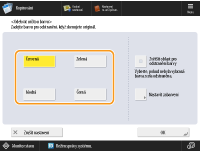
Pokud se zadaná barva neodstraní a zůstane zachována, stiskněte <Zvětšit oblast pro odstranění barvy>.
Pokud vyberete <Červená>, <Zelená>, nebo <Modrá>, stiskněte pro nastavení odstínu <Nastavit zabarvení>. Po dokončení nastavení stiskněte <OK>.
6
Stiskněte možnost <OK>  <Zavřít>.
<Zavřít>.7
Stiskněte  (Start).
(Start).Spustí se kopírování.


Skenování originálu s odstraněním určených barev
1
Uložte originál.
2
Stiskněte <Skenovat a Odeslat> na obrazovce <Hlavní obrazovka>.
3
Zadejte místo určení na obrazovce základních funkcí skenování.
4
Stiskněte možnost <Volby> <Odebrat určitou barvu>.
<Odebrat určitou barvu>.5
Stiskněte barvu, kterou chcete odstranit.
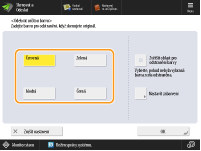
Pokud se zadaná barva neodstraní a zůstane zachována, stiskněte <Zvětšit oblast pro odstranění barvy>.
Pokud vyberete <Červená>, <Zelená>, nebo <Modrá>, stiskněte pro nastavení odstínu <Nastavit zabarvení>. Po dokončení nastavení stiskněte <OK>.
6
Stiskněte možnost <OK> <Zavřít>.
<Zavřít>.7
Stiskněte možnost <OK> (Start).
(Start).Originály se naskenují a spustí se odesílání/ukládání.