Změny v ukládání informací o serveru
 (Ver. 3.12-)
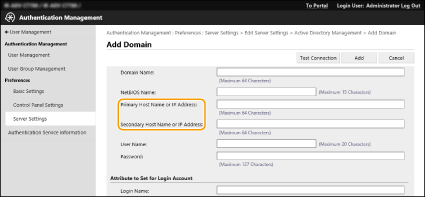
Podpora zadávání domén v IP adresách při konfiguraci ověřování serveru Active Directory
Když doménu Active Directory zadáváte ručně, můžete teď zadat adresu IPv4 namísto názvu hostitele. Zadáním daného názvu hostitele nebo adresy IPv4 pak získáte přístup k serveru Active Directory.
 (Ver. 3.15-)
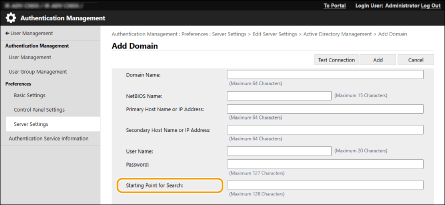
Podpora zadávání úrovně při ověřování serveru Active Directory
Nyní můžete zadat umístění (úroveň) pro vyhledávání informací o uživateli při ověřování serveru služby Active Directory. Můžete nakonfigurovat nastavení tak, aby se ověřování týkalo pouze uživatelských účtů registrovaných v určité organizační jednotce (OU).
 (Ver. 3.18-)
Podpora pro nastavení informací o Microsoft Entra ID
V části [Default Domain of Login Destination] lze při ukládání informací o serveru nastavit informace o službě Microsoft Entra ID.
 Zadání informací Microsoft Entra ID
Pokud používáte Microsoft Entra ID jako ověřovací server, zaregistrujte aplikaci pomocí Microsoft Entra ID. Registrace aplikace v Microsoft Entra ID
|
1
|
Zaškrtněte políčko [Use Microsoft Entra ID].
|
||
|
2
|
Klikněte na [Domain Settings].
Zobrazí se obrazovka [Microsoft Entra ID Domain Settings].
|
||
|
3
|
Zadání informací o ID Microsoft Entra.
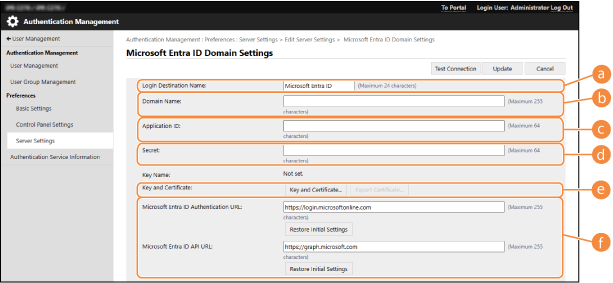
 [Login Destination Name] [Login Destination Name]
Zadejte název, který se zobrazí v cíli přihlášení.
* Nelze použít řídicí znaky ani mezery.
 [Jméno domény] [Jméno domény]
Zadejte název domény Microsoft Entra ID, které je cílem přihlašování.
 [Application ID] [Application ID]
Zadejte ID aplikace (klienta).
 [Secret] [Secret]
Zadejte tajný klíč vygenerovaný ID Microsoft Entra. Při použití [Key and Certificate] toto zadávat nemusíte.
 [Key and Certificate] [Key and Certificate]
Když používáte klíč a certifikát, stiskněte [Key and Certificate]. Stisknutím [Export Certificate] můžete exportovat certifikát, který má být zaregistrován do Microsoft Entra ID.
 [Microsoft Entra ID Authentication URL] a [Microsoft Entra ID API URL] [Microsoft Entra ID Authentication URL] a [Microsoft Entra ID API URL]Zadejte adresy URL. V závislosti na vašem cloudovém prostředí může být nutné změnit nastavení.
|
||
|
4
|
Zadejte atributy.
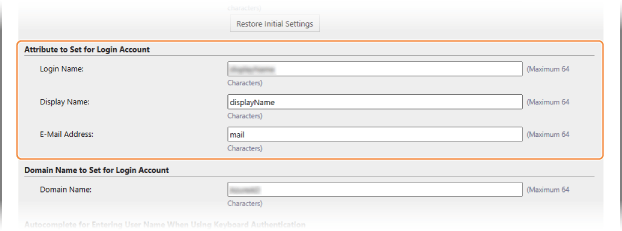
[Attribute to Set for Login Account]
Zadejte atributy pro přihlašovací jméno, zobrazované jméno a e-mailovou adresu každého uživatelského účtu na serveru.
[Login Name]
Z rozbalovací nabídky vyberte atribut pro přihlašovací jméno každého uživatelského účtu na serveru.
* Chcete-li zadat atribut, který se v rozbalovací nabídce nezobrazuje, můžete jej zadat přímo.
[WindowsLogonName]:
displayName je získán z Microsoft Entra ID. displayName se změní následovně, aby se vytvořilo přihlašovací jméno:
[Zobrazit jméno]:
displayName získaný z Microsoft Entra ID se stane přihlašovacím jménem.
[userPrincipalName]:
userPrincipalName získaný z Microsoft Entra ID se stane přihlašovacím jménem.
[userPrincipalName-Prefix]:
Část před „@“ v userPrincipalName získaná z Microsoft Entra ID se stane přihlašovacím jménem.
Příklad:
Když je userPrincipalName „user.002@mail.test“, přihlašovací jméno bude „user.002“. [Zobrazit jméno] a [E-Mail Address]
Zadejte atributy pro zobrazovaný název a e-mailovou adresu každého uživatelského účtu na serveru.
|
||
|
5
|
Zadejte název domény cíle přihlášení v [Domain Name] v rámci [Domain Name to Set for Login Account].
|
||
|
6
|
Zadejte nastavení v [Autocomplete for Entering User Name When Using Keyboard Authentication] pod [Domain Name to Autocomplete].
Zadejte název domény, pro kterou chcete provést automatické doplňování. Obvykle nastavte stejný název, jaký je zadán v [Domain Name].
|
||
|
7
|
Klikněte na [Connection Test] a otestujte připojení.
|
||
|
8
|
Klikněte na [Update].
Obrazovka se vrátí na [Edit Server Settings].
|
Registrace aplikace v Microsoft Entra ID
K registraci aplikace v Microsoft Entra ID použijte následující postup.
Proces registrace se může změnit s aktualizacemi služby. Další informace naleznete na webu společnosti Microsoft.
Proces registrace se může změnit s aktualizacemi služby. Další informace naleznete na webu společnosti Microsoft.
1
Přihlaste se k Microsoft Entra ID.
2
V navigační nabídce klikněte na [Microsoft Entra ID].
3
Zaregistrujte aplikaci.
|
1
|
V navigační nabídce klikněte na [Registrace aplikací] > [Uložit nový postup].
|
|
2
|
Zadejte název aplikace.
Můžete zadat libovolný název.
Příklad zadání:
Přihlášení Canon <název tiskárny> |
|
3
|
Vyberte typ účtu a klikněte na [Register].
Vygeneruje se ID aplikace (klienta).
Vygenerované ID si poznamenejte. |
4
Vytvořte tajný klíč nebo zaregistrujte certifikát.
Při vytváření tajemství
|
1
|
V navigační nabídce klikněte na [Certifikáty a tajné kódy].
|
|
2
|
Klikněte na [Nový tajný kód klienta].
|
|
3
|
V dialogovém okně [Přidat tajný kód klienta] zadejte popis a datum vypršení platnosti a klikněte na [Přidat].
Vytvoří se tajné ID a hodnota.
Vytvořenou tajnou hodnotu si poznamenejte. Nepotřebujete tajné ID. * Tajná hodnota se zobrazí pouze jednou. Pokud si hodnotu nemůžete poznamenat, vytvořte nový tajný klíč klienta. |
Při registraci certifikátu
Certifikát přístroje je potřeba předem exportovat. Certifikát můžete exportovat při konfiguraci informací Microsoft Entra ID. Zadání informací Microsoft Entra ID
|
1
|
V navigační nabídce klikněte na [Certifikáty a tajné kódy].
|
|
2
|
Klikněte na [Nahrát certifikát].
|
|
3
|
Vyberte typ souboru a klikněte na [Přidat].
Po nahrání certifikátu si poznamenejte hodnotu Thumbprint.
|
5
V navigační nabídce klikněte na [Oprávnění rozhraní API].
6
Klikněte na [Přidat oprávnění].
7
V rámci [Požádat o oprávnění rozhraní API] vyberte [Microsoft Graph].
8
Pod typem oprávnění vyberte [Delegovaná oprávnění] a udělte oprávnění.
Udělte následující oprávnění:
User.Read.All
Group.Read.All
GroupMember.Read.All
9
Pod typem oprávnění vyberte [Oprávnění aplikace] a udělte oprávnění.
Udělte následující oprávnění:
User.Read.All
User.ReadWrite.All (při registraci nebo mazání IC karty do nebo z přístroje)
Group.Read.All
GroupMember.Read.All
* Oprávnění použijte při ověřování pomocí karty IC nebo když se nemůžete přihlásit k zařízení kvůli chybě vícefaktorového ověřování. V závislosti na použité funkci a prostředí to není nutné.
10
Klikněte na [Potvrzení souhlasu správce] a potom na [Ano].
K vybraným oprávněním je udělen souhlas správce.
 (Ver. 3.19–)
Změna maximálního počtu znaků hesla při konfiguraci nastavení ověření serveru
Byl změněn maximální počet znaků hesla pro ověření serveru nebo uložení místa určení. Nastavení dlouhého hesla zvýší zabezpečení přístroje.

|
Sdílení adresáře a dat nastavení není podporováno u multifunkčních přístrojů, které používají starší verzi firmwaruJestliže multifunkční přístroj se starší verzí firmwaru provede následující operace s multifunkčním přístrojem, který tuto funkci podporuje, nemusí fungovat správně a může dojít k poruše. Před provedením operace je nutné aktualizovat firmware na nejnovější verzi.
Individuální Import / Individuální Export
Import dávky / Export dávky
Doručení informací o zařízení
Synchronizace uživatelského nastavení
Použití vzdáleného adresáře
Import/export pomocí souboru CSV
|