Ondersteuning voor het verwijderen van gespecificeerde kleuren in het origineel
 (versie 3.22-)
U kunt het origineel nu kopiëren of scannen en tegelijk specifieke kleuren verwijderen.


Origineel kopiëren tijdens het verwijderen van gespecificeerde kleuren
1
Plaats het origineel.
2
Druk op <Kopie> op het scherm <Home> screen.
3
Druk op <Opties> op het scherm Basiskopieerfuncties.
4
Druk op <Verwijder specifieke kleur>.
5
Druk op de kleur die u wilt verwijderen.
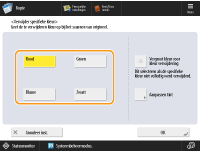
Als de opgegeven kleur niet wordt verwijderd en aanwezig blijft, drukt u op <Vergroot kleur voor kleur verwijdering>.
Als u <Rood>, <Groen> of <Blauw> selecteert, drukt u op <Aanpassen tint> om de tint aan te passen. Als de aanpassing is voltooid, drukt u op <OK>.
6
Druk op <OK>  <Sluiten>.
<Sluiten>.7
Druk op  (Start).
(Start).Het kopiëren wordt gestart.


Origineel scannen tijdens het verwijderen van gespecificeerde kleuren
1
Plaats het origineel.
2
Druk op <Scannen en verzenden> op het scherm <Home> screen.
3
Geef de bestemming op in het scherm Basisscanfuncties.
4
Druk op <Opties> <Verwijder specifieke kleur>.
<Verwijder specifieke kleur>.5
Druk op de kleur die u wilt verwijderen.
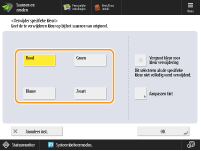
Als de opgegeven kleur niet wordt verwijderd en aanwezig blijft, drukt u op <Vergroot kleur voor kleur verwijdering>.
Als u <Rood>, <Groen> of <Blauw> selecteert, drukt u op <Aanpassen tint> om de tint aan te passen. Als de aanpassing is voltooid, drukt u op <OK>.
6
Druk op <OK> <Sluiten>.
<Sluiten>.7
Druk op <OK> (Start).
(Start).Originelen worden gescand en het verzenden/opslaan start.