Wijzigingen in serverinformatieregistratie
 (ver. 3.12-)
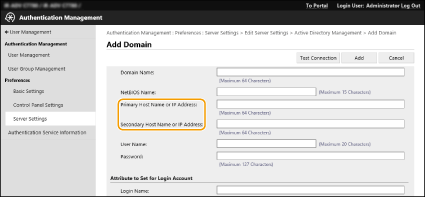
Ondersteuning voor het opgeven van domeinen in IP-adressen bij het configureren van Active Directory-serververificatie
Wanneer u het Active Directory-domein handmatig opgeeft, kunt u nu een IPv4-adres opgeven in plaats van een hostnaam. Ga naar de Active Directory-server door de hostnaam of het IPv4-adres in te voeren.
 (ver. 3.15-)
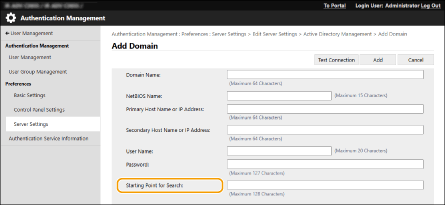
Ondersteuning voor het opgeven van het niveau bij het uitvoeren van Active Directory-serververificatie
U kunt nu de locatie (niveau) opgeven om gebruikersinformatie te zoeken tijdens Active Directory-serververificatie. U kunt instellingen zodanig configureren dat alleen gebruikersaccounts die zijn geregistreerd bij een specifieke organisatie-eenheid, moeten worden geverifieerd.
 (ver. 3.18-)
Ondersteuning voor het instellen van Microsoft Entra ID-gegevens
Microsoft Entra ID-informatie kan worden ingesteld in [Default Domain of Login Destination] tijdens de registratie van serverinformatie.
 De Microsoft Entra ID-gegevens opgeven
Als u Microsoft Entra ID als verificatieserver gebruikt, registreert u de toepassing met Microsoft Entra ID. Een toepassing registreren in Microsoft Entra ID
|
1
|
Schakel het selectievakje [Use Microsoft Entra ID] in.
|
||
|
2
|
Klik op [Domain Settings].
Het scherm [Microsoft Entra ID Domain Settings] wordt weergegeven.
|
||
|
3
|
Geef de Microsoft Entra ID-gegevens op.
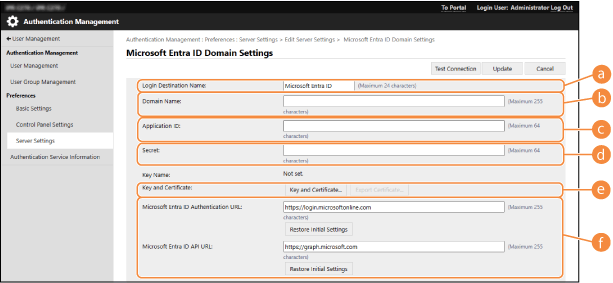
 [Login Destination Name] [Login Destination Name]
Geef de naam op die bij de aanmeldingsbestemming moet worden weergegeven.
* U kunt geen besturingstekens of spaties gebruiken.
 [Domeinnaam] [Domeinnaam]
Geef de domeinnaam op van de Microsoft Entra ID die de aanmeldingsbestemming is.
 [Application ID] [Application ID]
Geef de applicatie-ID (client) op.
 [Secret] [Secret]
Geef het geheim op dat door Microsoft Entra ID is gegenereerd. U hoeft dit niet in te voeren wanneer [Key and Certificate] wordt gebruikt.
 [Key and Certificate] [Key and Certificate]
Druk op [Key and Certificate] als u een sleutel en certificaat gebruikt. U kunt op [Export Certificate] drukken om het certificaat te exporteren dat in Microsoft Entra ID moet worden geregistreerd.
 [Microsoft Entra ID Authentication URL] en [Microsoft Entra ID API URL] [Microsoft Entra ID Authentication URL] en [Microsoft Entra ID API URL]Geef de URL's op. Afhankelijk van uw cloudomgeving moet u de instellingen mogelijk wijzigen.
|
||
|
4
|
Geef de attributen op.
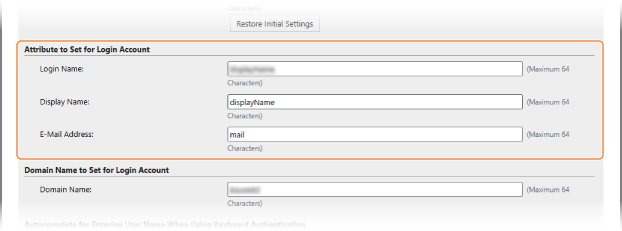
[Attribute to Set for Login Account]
Geef de attributen op voor de aanmeldingsnaam, de weergavenaam en het e-mailadres van elk gebruikersaccount op de server.
[Login Name]
Selecteer in het vervolgkeuzemenu het attribuut voor de aanmeldingsnaam van elk gebruikersaccount op de server.
*Als u een attribuut wilt opgeven dat niet wordt weergegeven in het vervolgkeuzemenu, kunt u het rechtstreeks invoeren.
[WindowsLogonName]:
de displayName wordt verkregen van Microsoft Entra ID. De displayName wordt als volgt gewijzigd om de aanmeldingsnaam te maken:
[displayName]:
de displayName die wordt verkregen van Microsoft Entra ID, wordt de aanmeldingsnaam.
[userPrincipalName]:
de userPrincipalName die wordt verkregen van Microsoft Entra ID, wordt de aanmeldingsnaam.
[userPrincipalName-Prefix]:
Het gedeelte voor "@" in de userPrincipalName die is verkregen van Microsoft Entra ID, wordt de aanmeldingsnaam.
Voorbeeld:
Als de userPrincipalName "user.002@mail.test" is, wordt de aanmeldingsnaam "user.002". [Weergave naam] en [E-Mail Address]
Geef de attributen op voor de weergavenaam en het e-mailadres van elk gebruikersaccount op de server.
|
||
|
5
|
Geef de domeinnaam op van de aanmeldingsbestemming in [Domain Name] onder [Domain Name to Set for Login Account].
|
||
|
6
|
Geef de instellingen op in [Autocomplete for Entering User Name When Using Keyboard Authentication] onder [Domain Name to Autocomplete].
Geef de naam op van het domein waarvoor automatisch invullen moet worden uitgevoerd. Normaalgesproken stelt u dezelfde naam in als de naam die is opgegeven in [Domain Name].
|
||
|
7
|
Klik op [Connection Test] om de verbinding te testen.
|
||
|
8
|
Klik op [Update].
Het scherm keert terug naar [Edit Server Settings].
|
Een toepassing registreren in Microsoft Entra ID
Gebruik de volgende procedure om in Microsoft Entra ID een toepassing te registreren.
Het registratieproces kan na service-updates veranderen. Zie de Microsoft-website voor meer informatie.
Het registratieproces kan na service-updates veranderen. Zie de Microsoft-website voor meer informatie.
1
Meld u aan bij Microsoft Entra ID.
2
Klik in het navigatiemenu op [Microsoft Entra ID].
3
Registreer de toepassing.
|
1
|
Klik in het navigatiemenu op [App-registraties] > [Nieuwe volg. reg.].
|
|
2
|
Geef de naam van de toepassing op.
U kunt elke naam opgeven.
Invoervoorbeeld:
Canon <printer name>-aanmelding |
|
3
|
Selecteer het type account en klik op [Register].
De toepassings-ID (client) is gegenereerd.
Noteer de gegenereerde ID. |
4
Maak een geheim of registreer een certificaat.
Als u een geheim maakt
|
1
|
Klik in het navigatiemenu op [Certificaten en geheimen].
|
|
2
|
Klik op [Nieuw clientgeheim].
|
|
3
|
Geef in het dialoogvenster [Een clientgeheim toevoegen] de beschrijving en de verloopdatum op en klik op [Toevoegen].
Er worden een geheime ID en waarde opgegeven.
Noteer de geheime waarde. U hebt de geheime ID niet nodig. * De geheime waarde wordt maar eenmaal weergegeven. Als u de waarde niet kunt noteren, maakt u een nieuw clientgeheim. |
Als u een certificaat registreert
Het certificaat van het apparaat moet van tevoren worden geëporteerd. U kunt het certificaat exporteren wanneer u de Microsoft Entra ID-gegevens configureert. De Microsoft Entra ID-gegevens opgeven
|
1
|
Klik in het navigatiemenu op [Certificaten en geheimen].
|
|
2
|
Klik op [Certificaat uploaden].
|
|
3
|
Selecteer het bestand en klik op [Toevoegen].
Nadat het certificaat is geüpload, noteert u de Thumbprint-waarde.
|
5
Klik in het navigatiemenu op [API-machtigingen].
6
Klik op [Een machtiging toevoegen].
7
Selecteer onder [API-machtigingen aanvragen] de optie [Microsoft Graph].
8
Selecteer onder het type machtigingen de optie [Gedelegeerde machtigingen] en verleen machtigingen.
Verleen de volgende permissies:
User.Read.All
Group.Read.All
GroupMember.Read.All
9
Selecteer onder het type machtigingen de optie [Toepassingsmachtigingen] en verleen machtigingen.
Verleen de volgende permissies:
User.Read.All
User.ReadWrite.All (bij het registreren of verwijderen van een IC-kaart op of van het apparaat)
Group.Read.All
GroupMember.Read.All
* Gebruik machtigingen als u IC-kaartverificatie gebruikt of als u zich niet bij het apparaat kunt aanmelden vanwege een meerstaps- of verificatiefout. Dit is niet altijd vereist, afhankelijk van de gebruikte functie en omgeving.
10
Klik op [Bevestiging van toestemming van de beheerder], en klik op [Ja].
Beheerderstoestemming wordt verleend aan de geselecteerde machtigingen.
 (Ver.3.19-)
Het maximum aantal tekens voor het wachtwoord wijzigen bij het configureren van de serverauthenticatie-instellingen
Het maximumaantal wachtwoordtekens is gewijzigd voor serverauthenticatie of bestemmingsregistratie. Het instellen van een lang wachtwoord verbetert de beveiliging van de machine.

|
Het delen van adresboek- en instellingsgegevens wordt niet ondersteund met een multifunctionele machine die een oudere firmwareversie gebruikt.Als een multifunctionele machine met een oudere firmwareversie de volgende handelingen uitvoert met een multifunctionele machine die deze functie ondersteunt, kan het zijn dat het niet correct werkt en dat er een storing optreedt. Zorg ervoor dat u de firmware bijwerkt naar de nieuwste versie voordat u de bewerking uitvoert.
Afzonderlijk importeren/exporteren
Importeren/exporteren in batch
Apparaatinformatie afleveren
Aangepaste instellingen synchroniseren
Het extern adresboek gebruiken
Importeren/exporteren met behulp van een CSV-bestand
|