Obsługa usuwania określonych kolorów z oryginału
 (Wer. 3.22-)
Można teraz kopiować lub skanować oryginał, usuwając określone kolory.


Kopiowanie oryginału z usunięciem określonych kolorów
1
Umieść oryginał.
2
Naciśnij <Kopia> na ekranie <Strona główna>.
3
Naciśnij przycisk <Opcje> na ekranie Podstawowe funkcje kopiowania.
4
Naciśnij przycisk <Usuń wybrany kolor>.
5
Wybierz kolor, który chcesz usunąć.
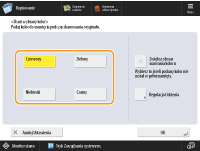
Jeśli wskazany kolor nie został usunięty i nadal jest widoczny, naciśnij <Zwiększ obszar usuwania koloru>
Jeśli wybierzesz <Czerwony>, <Zielony> lub <Niebieski>, naciśnij <Regulacja Odcienia>, aby dostosować odcień. Po wykonaniu regulacji naciśnij <OK>.
6
Naciśnij <OK>  <Zamknij>.
<Zamknij>.7
Naciśnij klawisz  (Start).
(Start).Rozpocznie się kopiowanie.


Skanowanie oryginału z usunięciem określonych kolorów
1
Umieść oryginał.
2
Naciśnij <Skanuj i wyślij> na ekranie <Strona główna>.
3
Określ miejsce docelowe na ekranie Podstawowe funkcje skanowania.
4
Naciśnij <Opcje> <Usuń wybrany kolor>.
<Usuń wybrany kolor>.5
Wybierz kolor, który chcesz usunąć.
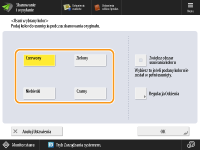
Jeśli wskazany kolor nie został usunięty i nadal jest widoczny, naciśnij <Zwiększ obszar usuwania koloru>
Jeśli wybierzesz <Czerwony>, <Zielony> lub <Niebieski>, naciśnij <Regulacja Odcienia>, aby dostosować odcień. Po wykonaniu regulacji naciśnij <OK>.
6
Naciśnij <OK> <Zamknij>.
<Zamknij>.7
Naciśnij <OK> (Start).
(Start).Oryginały są skanowane, po czym rozpoczyna się wysyłanie/zapisywanie.