
Obsługa serwera poczty w chmurze przy użyciu OAuth2.0
 (Wer. 3.18-)
Skonfiguruj ustawienia, aby korzystać z usługi w chmurze Microsoft Exchange Online lub usługi w chmurze Google, Google Workspace za pomocą struktury autoryzacji OAuth 2.0.
Konfiguracja ustawień OAuth 2.0 (Microsoft)
Skonfiguruj te ustawienia za pomocą Remote UI (Zdalny interfejs użytkownika) z komputera. Nie możesz używać panelu sterowania do konfigurowania ustawień.
Wymagane są uprawnienia administratora lub NetworkAdmin.
Wymagane są uprawnienia administratora lub NetworkAdmin.
|
|
|
Sprawdź poprawność ustawienia daty i godziny w urządzeniu.
Jeśli zmienisz ustawienia daty i godziny po skonfigurowaniu ustawień uwierzytelniania OAuth 2.0, ponownie skonfiguruj ustawienia uwierzytelniania OAuth 2.0.
|
1
Zaloguj się do interfejsu Remote UI (Zdalny interfejs użytkownika) jak administrator.
2
Na stronie portalu Remote UI (Zdalny interfejs użytkownika) kliknij na [Settings/Registration].
3
Kliknij [Send]  [OAuth 2.0 (Microsoft) Settings].
[OAuth 2.0 (Microsoft) Settings].Zostanie wyświetlony ekran [OAuth 2.0 (Microsoft) Settings].
4
W [Basic Settings] kliknij na [Edit].
Zostanie wyświetlony ekran [Edit Basic Settings].
5
Zaznacz pole wyboru [Use OAuth 2.0 (Microsoft)].
6
Wybierz, czy certyfikat ma być weryfikowany podczas szyfrowanej komunikacji TLS z serwerem.
Aby sprawdzić certyfikat zaznacz pole wyboru [Verify Server Certificate].
Aby dodać CN (Common Name) do elementów weryfikacyjnych, zaznacz pole wyboru [Add CN to Verification Items].
7
W [Microsoft Entra ID], wprowadź adres URL serwera autoryzacji.
|
https://login.microsoftonline.com/<Tenant name>/oauth2/v2.0
|
W polu <tenant>, wprowadź [common], [consumers] lub [organizations] w zależności od środowiska użytkowania urządzenia.
8
Kliknij [OK].
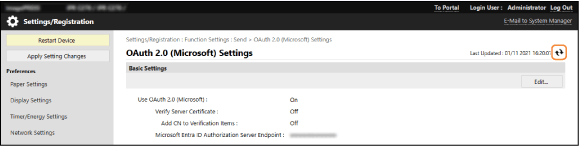
Ponownie zostanie wyświetlony ekran [OAuth 2.0 (Microsoft) Settings].
9
Poczekaj kilka sekund, a następnie kliknij [ ].
].
].
10
Sprawdź, czy wyświetlony jest [Successfully Connected] dla [Server Connection Status].
11
Kliknij łącze wyświetlane obok [Microsoft Entra ID] i autoryzuj serwer zgodnie z instrukcjami wyświetlanymi na ekranie.
Postępuj zgodnie z instrukcjami w polu [Message] i wprowadź kod użytkownika wyświetlony w polu [User Code].
Autoryzacja jest przeprowadzana w ramach czasowych wskazanych w polu [User Code Expires In].
12
Poczekaj kilka minut, a następnie kliknij [].
].13
Sprawdź, czy wyświetlony jest [Active] dla [Token Status].
14
Wyloguj się ze Remote UI (Zdalny interfejs użytkownika).

Jeśli zmienisz ustawienia, aby przestać używać OAuth 2.0, a następnie chcesz ponownie zacząć używać OAuth 2.0, ponownie skonfiguruj ustawienia uwierzytelniania OAuth 2.0 od kroku 1.
Konfiguracja ustawień OAuth 2.0 (Google)
Skonfiguruj te ustawienia za pomocą Remote UI (Zdalny interfejs użytkownika) z komputera. Nie możesz używać panelu sterowania do konfigurowania ustawień.
Wymagane są uprawnienia administratora lub NetworkAdmin.
Wymagane są uprawnienia administratora lub NetworkAdmin.
|
|
|
Sprawdź poprawność ustawienia daty i godziny w urządzeniu.
Jeśli zmienisz ustawienia daty i godziny po skonfigurowaniu ustawień uwierzytelniania OAuth 2.0, ponownie skonfiguruj ustawienia uwierzytelniania OAuth 2.0.
|
1
Zaloguj się do interfejsu Remote UI (Zdalny interfejs użytkownika) jak administrator.
2
Na stronie portalu Remote UI (Zdalny interfejs użytkownika) kliknij na [Settings/Registration].
3
Kliknij [Send] [OAuth 2.0 (Google) Settings].
[OAuth 2.0 (Google) Settings].Zostanie wyświetlony ekran [OAuth 2.0 (Google) Settings].
4
W [Basic Settings] kliknij na [Edit].
Zostanie wyświetlony ekran [Edit Basic Settings].
5
Zaznacz pole wyboru [Use OAuth 2.0 (Google)].
6
Wybierz, czy certyfikat ma być weryfikowany podczas szyfrowanej komunikacji TLS z serwerem.
Aby sprawdzić certyfikat zaznacz pole wyboru [Verify Server Certificate].
Aby dodać CN (Common Name) do elementów weryfikacyjnych, zaznacz pole wyboru [Add CN to Verification Items].
7
Wprowadź [Client ID] i [Client Secret], a następnie kliknij przycisk [OK].
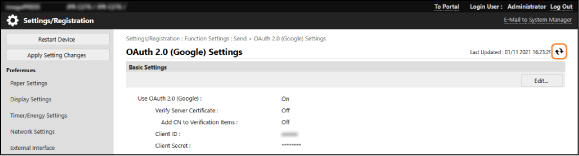
Ponownie zostanie wyświetlony ekran [OAuth 2.0 (Google) Settings].
Wprowadź identyfikator klienta i klucz tajny klienta uzyskane z Google Workspace. Szczegółowe informacje można znaleźć na stronie Google Workspace.
8
Poczekaj kilka sekund, a następnie kliknij [].
].
9
W [Information for Authorization] kliknij na [Register].
Zostanie wyświetlony ekran [Register Information for Authorization].
10
Kliknij łącze wyświetlane obok [URL for Google Authorization Server] i autoryzuj serwer zgodnie z instrukcjami wyświetlanymi na ekranie.
W [Authorization Code], wprowadź część <Authorization Code> adresu URL wyświetlanego na ekranie błędu podczas autoryzacji.
|
https://xxxxxxxxxx&code=<Authorization Code>&scope=xxxxxxxxxx
|
11
Kliknij [OK].
Ponownie zostanie wyświetlony ekran [OAuth 2.0 (Google) Settings].
12
Poczekaj kilka minut, a następnie kliknij [].
].13
Sprawdź, czy wyświetlony jest [Active] dla [Token Status].
14
Wyloguj się ze Remote UI (Zdalny interfejs użytkownika).
Jeśli zmienisz ustawienia, aby przestać używać OAuth 2.0, a następnie chcesz ponownie zacząć używać OAuth 2.0, ponownie skonfiguruj ustawienia uwierzytelniania OAuth 2.0 od kroku 1.