Suporte para a remoção de cores específicas no original
 (Ver. 3.22-)
Agora pode copiar ou digitalizar o original, removendo cores específicas.


Copiar o original removendo cores específicas
1
Coloque o original.
2
Prima <Cópia> no ecrã <Início>.
3
Prima <Opções> no ecrã copiar recursos básicos.
4
Carregue em <Remover cor específica>.
5
Prima na cor que pretende remover.
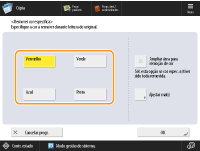
Se a cor especificada não for removida e a cor permanecer, prima <Ampliar área para remoção de cor>.
Se selecionar <Vermelho>, <Verde>, ou <Azul>, prima <Ajustar matiz> para ajustar a tonalidade. Quando o ajuste estiver concluído, prima <OK>.
6
Prima <OK>  <Fechar>.
<Fechar>.7
Prima  (Iniciar).
(Iniciar).A cópia é iniciada.


Digitalizar o original removendo cores específicas
1
Coloque o original.
2
Prima <Ler e Enviar> no ecrã <Início>.
3
Especifique o destino no ecrã Funcionalidades Básicas de Digitalização.
4
Prima <Opções> <Remover cor específica>.
<Remover cor específica>.5
Prima na cor que pretende remover.
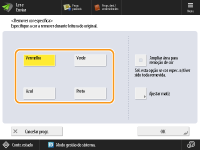
Se a cor especificada não for removida e a cor permanecer, prima <Ampliar área para remoção de cor>.
Se selecionar <Vermelho>, <Verde>, ou <Azul>, prima <Ajustar matiz> para ajustar a tonalidade. Quando o ajuste estiver concluído, prima <OK>.
6
Prima <OK> <Fechar>.
<Fechar>.7
Prima<OK> (Iniciar).
(Iniciar).Os originais são digitalizados e inicia-se o envio/gravação.