Mudanças ao Registo de Informações do Servidor
 (Ver. 3.12-)
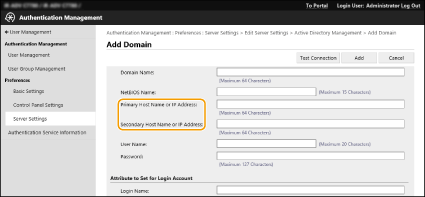
Suporte para Especificação de Domínios em Endereços IP Ao Configurar a Autenticação do Servidor Active Directory
Ao especificar o domínio do Active Directory manualmente, pode agora especificar um endereço IPv4 em vez de um nome de anfitrião. Aceda ao servidor Active Directory inserindo o nome do anfitrião ou endereço IPv4.
 (Ver. 3.15-)
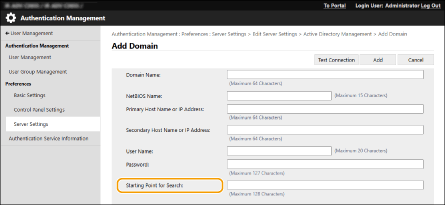
Suporte para Especificar o Nível ao Executar a Autenticação do Servidor Active Directory
Pode agora especificar a localização (nível) para procurar informação do utilizador quando executa a autenticação do servidor do Active Directory. Pode configurar definições para que apenas as contas de utilizador registadas numa unidade organizacional específica (UO) sejam sujeitas a autenticação.
 (Ver. 3.18-)
Suporte para Definir Informações do Microsoft Entra ID
As informações do Microsoft Entra ID podem ser definidas em [Default Domain of Login Destination] ao gravar informações do servidor.
 Especificar a informação do Microsoft Entra ID
Se utilizar o Microsoft Entra ID como um servidor de autenticação, registe a aplicação com o Microsoft Entra ID. Registar uma aplicação no Microsoft Entra ID
|
1
|
Selecione a caixa de verificação [Use Microsoft Entra ID].
|
||
|
2
|
Clique em [Domain Settings].
Aparece o ecrã [Microsoft Entra ID Domain Settings].
|
||
|
3
|
Especifique a informação do Microsoft Entra ID.
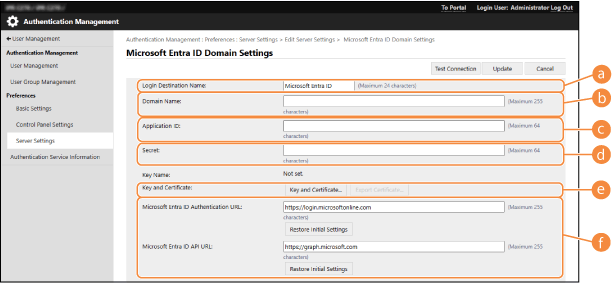
 [Login Destination Name] [Login Destination Name]
Introduza o nome a ser apresentado no destino de início de sessão.
* Não pode utilizar caracteres de controlo ou espaços.
 [Nome do domínio] [Nome do domínio]
Introduza o nome de domínio do Microsoft Entra ID que é o destino do início de sessão.
 [Application ID] [Application ID]
Introduza o ID da aplicação (cliente).
 [Secret] [Secret]
Introduza o segredo gerado pelo Microsoft Entra ID. Não é necessário introduzir este dado quando se utiliza [Key and Certificate].
 [Key and Certificate] [Key and Certificate]
Carregue em [Key and Certificate] quando utiliza uma chave e um certificado. Pode carregar em [Export Certificate] para exportar o certificado a ser registado no Microsoft Entra ID.
 [Microsoft Entra ID Authentication URL] e [Microsoft Entra ID API URL] [Microsoft Entra ID Authentication URL] e [Microsoft Entra ID API URL]Introduza os URLs. Dependendo do seu ambiente de nuvem, pode ser necessário alterar as definições.
|
||
|
4
|
Especifique os atributos.
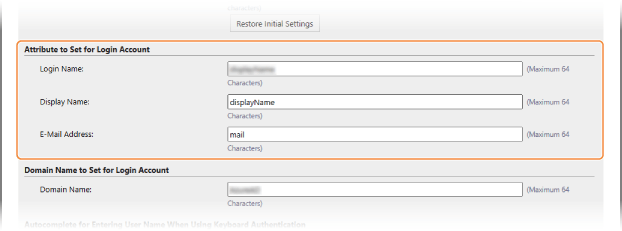
[Attribute to Set for Login Account]
Introduza os atributos para o nome de início de sessão, nome de apresentação e endereço de correio eletrónico de cada conta de utilizador no servidor.
[Login Name]
No menu pendente, selecione o atributo para o nome de início de sessão de cada conta de utilizador no servidor.
*Para especificar um atributo não apresentado no menu pendente, pode introduzi-lo diretamente.
[WindowsLogonName]:
displayName é obtido a partir do Microsoft Entra ID. displayName é alterado da seguinte forma para criar o nome de início de sessão:
[Mostrar nome]:
displayName obtido a partir do Microsoft Entra ID passa a ser o nome de início de sessão.
[userPrincipalName]:
userPrincipalName obtido a partir do Microsoft Entra ID passa a ser o nome de início de sessão.
[userPrincipalName-Prefix]:
A parte antes de "@" em userPrincipalName obtida a partir do Microsoft Entra ID passa a ser o nome de início de sessão.
Exemplo:
Quando userPrincipalName é "user.002@mail.test", o nome de início de sessão passa a ser "user.002". [Mostrar nome] e [E-Mail Address]
Introduza os atributos para o nome de apresentação e o endereço de correio eletrónico de cada conta de utilizador no servidor.
|
||
|
5
|
Especifique o nome de domínio do destino de início de sessão em [Domain Name] em [Domain Name to Set for Login Account].
|
||
|
6
|
Especifique as definições em [Autocomplete for Entering User Name When Using Keyboard Authentication] em [Domain Name to Autocomplete].
Introduza o nome do domínio para o qual pretende efetuar o preenchimento automático. Normalmente, define o mesmo nome que foi introduzido em [Domain Name].
|
||
|
7
|
Clique em [Connection Test] para testar a ligação.
|
||
|
8
|
Clique em [Update].
O ecrã regressa ao ecrã [Edit Server Settings].
|
Registar uma aplicação no Microsoft Entra ID
Utilize o seguinte procedimento para registar uma aplicação no Microsoft Entra ID.
O processo de registo pode sofrer alterações com as atualizações do serviço. Para obter mais informações, consulte o website da Microsoft.
O processo de registo pode sofrer alterações com as atualizações do serviço. Para obter mais informações, consulte o website da Microsoft.
1
Inicie sessão no Microsoft Entra ID.
2
No menu de navegação, clique em [Microsoft Entra ID].
3
Registar a aplicação.
|
1
|
No menu de navegação, clique em [Registos de aplicações] > [Gravar novo fluxo].
|
|
2
|
Introduza o nome da aplicação.
Pode introduzir qualquer nome.
Exemplo de entrada:
Canon <printer name> Início de sessão |
|
3
|
Selecione o tipo de conta e carregue em [Register].
É gerado o ID da aplicação (cliente).
Anote o ID gerado. |
4
Crie um segredo ou registe um certificado.
Ao Criar um Segredo
|
1
|
No menu de navegação, clique em [Certificados e segredos].
|
|
2
|
Clique em [Novo segredo do cliente].
|
|
3
|
Na caixa de diálogo [Adicionar um segredo de cliente] introduza a descrição e a data de validade e clique em [Adicionar].
Um ID e um valor secreto são criados.
Anote o valor secreto criado. Você não precisa do ID secreto. * O valor secreto só é apresentado uma vez. Se não conseguir anotar o valor, crie um novo segredo de cliente. |
Ao Registar um Certificado
O certificado da máquina deve ser exportado com antecedência. Pode exportar o certificado ao configurar as informações do Microsoft Entra ID. Especificar a informação do Microsoft Entra ID
|
1
|
No menu de navegação, clique em [Certificados e segredos].
|
|
2
|
Clique em [Carregar certificado].
|
|
3
|
Selecione o ficheiro e clique em [Adicionar].
Depois de carregar o certificado, tome nota do valor Thumbprint.
|
5
No menu de navegação, clique em [Permissões de API].
6
Clique em [Adicionar uma permissão].
7
Em [Pedir permissões de API], selecione [Microsoft Graph].
8
No tipo de permissões, selecione [Permissões delegadas], e conceda permissões.
Conceda as seguintes permissões:
User.Read.All
Group.Read.All
GroupMember.Read.All
9
No tipo de permissões, selecione [Permissões de aplicações], e conceda permissões.
Conceda as seguintes permissões:
User.Read.All
User.ReadWrite.All (para registar ou apagar um cartão IC na ou da máquina)
Group.Read.All
GroupMember.Read.All
* Utilize permissões quando utilizar a autenticação do cartão IC ou quando não conseguir iniciar sessão na máquina devido a um erro de autenticação multifactor. Isto não é necessário, dependendo da função e do ambiente utilizado.
10
Clique em [Conceda a confirmação de consentimento do administrador], e clique em [Sim].
É concedida autorização de administrador para as permissões selecionadas.
 (Ver.3.19-)
Alterar o número máximo de carateres para a palavra-passe quando configurar as definições de autenticação do servidor
O número máximo de carateres da palavra-passe foi alterado para autenticação do servidor ou registo de destino. Definir uma palavra-passe longa vai otimizar a segurança da máquina.

|
A partilha do livro de endereços e de dados de definições não é suportada com a máquina multifunções a utilizar uma versão de firmware mais antigaSe uma máquina multifunções com uma versão de firmware mais antiga efetuar as seguintes operações com uma máquina multifunções que suporte esta função, poderá não funcionar corretamente e dar origem a uma avaria. Certifique-se de que atualiza o firmware para a versão mais recente antes de efetuar a operação.
Importação individual/Exportação individual
Importação em lote/Exportação em lote
Envio de informações de dispositivo
Sincronizar definições personalizadas
Utilização do Livro de endereços remoto
Importar/exportar com um ficheiro CSV
|