Поддержка удаления указанных цветов в оригинале
 (вер. 3.22-)
Можно теперь скопировать или отсканировать оригинал, удалив при этом определенные цвета.


Копирование оригинала с удалением указанных цветов
1
Установите оригинал.
2
Нажмите кнопку <Копия> на экране <Главный>.
3
На экране основных функций копирования нажмите кнопку <Параметры>.
4
Нажмите <Удалить конкретн. цвет>.
5
Нажмите цвет, который необходимо удалить.
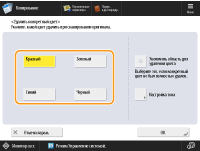
Если указанный цвет не удален и цвет остался, нажмите <Увеличить область для удаления цвета>.
При выборе параметра <Красный>, <Зеленый> или <Синий> нажмите <Настроить тон>, чтобы отрегулировать оттенок. По завершении настройки нажмите <OK>.
6
Нажмите <OK>  <Закрыть>.
<Закрыть>.7
Нажмите  (Пуск).
(Пуск).Начнется копирование.


Сканирование оригинала с удалением указанных цветов
1
Установите оригинал.
2
Нажмите кнопку <Сканировать и отправить> на экране <Главный>.
3
На экране основных функций сканирования укажите адресата.
4
Нажмите <Параметры> <Удалить конкретн. цвет>.
<Удалить конкретн. цвет>.5
Нажмите цвет, который необходимо удалить.
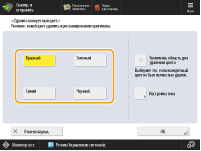
Если указанный цвет не удален и цвет остался, нажмите <Увеличить область для удаления цвета>.
При выборе параметра <Красный>, <Зеленый> или <Синий> нажмите <Настроить тон>, чтобы отрегулировать оттенок. По завершении настройки нажмите <OK>.
6
Нажмите <OK> <Закрыть>.
<Закрыть>.7
Нажмите клавишу<OK> (Пуск).
(Пуск).Начнется сканирование оригиналов, после чего начнется их отправка или сохранение.