Изменения в регистрации информации сервера
 (вер. 3.12-)
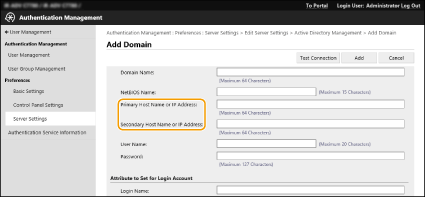
Поддержка указания доменов в IP-адресах при конфигурации аутентификации сервера Active Directory
Если домен Active Directory указывается вручную, теперь можно указать IPv4-адрес вместо имени хоста. Осуществите доступ к серверу Active Directory, введя имя хоста или IPv4-адрес.
 (вер. 3.15-)
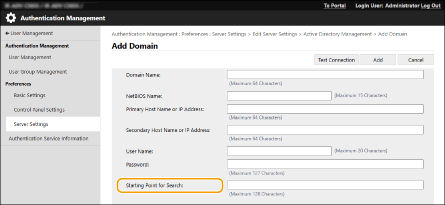
Поддержка указания уровня при выполнении аутентификации сервера Active Directory
Теперь можно указывать расположение (уровень) для поиска информации о пользователе при выполнении аутентификации сервера Active Directory. Можно настроить параметры таким образом, чтобы аутентификация выполнялась только для учетных записей пользователей, зарегистрированных в определенном подразделении (OU).
 (вер. 3.18-)
Поддержка настройки сведений о Microsoft Entra ID
Информацию о Microsoft Entra ID можно указывать в [Default Domain of Login Destination] при регистрации информации о сервере.
 Указание информации Microsoft Entra ID
Если в качестве сервера аутентификации используется Microsoft Entra ID, зарегистрируйте приложение с Microsoft Entra ID. Регистрация приложения в Microsoft Entra ID
|
1
|
Выберите флажок [Use Microsoft Entra ID].
|
||
|
2
|
Выберите команду [Domain Settings].
Отобразится диалоговое окно [Microsoft Entra ID Domain Settings].
|
||
|
3
|
Укажите информацию Microsoft Entra ID.
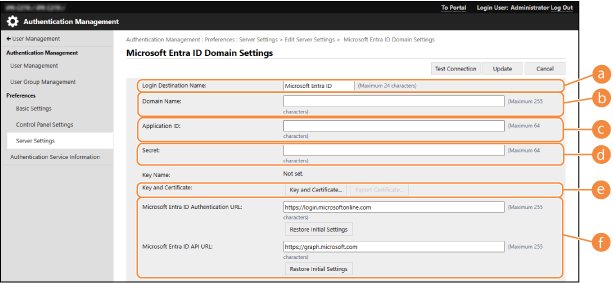
 [Login Destination Name] [Login Destination Name]
Введите имя, которое будет отображаться в местоположении для входа в систему.
* Нельзя использовать управляющие символы или пробелы.
 [Имя домена] [Имя домена]
Введите имя домена Microsoft Entra ID, который является местоположением для входа в систему.
 [Application ID] [Application ID]
Введите ИД приложения (клиента).
 [Secret] [Secret]
Введите секретный ключ, сгенерированный Microsoft Entra ID. Его не нужно вводить, если используется [Key and Certificate].
 [Key and Certificate] [Key and Certificate]
Нажмите [Key and Certificate] в случае использования ключа и сертификата. Можно нажать [Export Certificate] для экспорта сертификата для регистрации в Microsoft Entra ID.
 [Microsoft Entra ID Authentication URL] и [Microsoft Entra ID API URL] [Microsoft Entra ID Authentication URL] и [Microsoft Entra ID API URL]Введите URL-адреса. В зависимости от облачной среды может потребоваться изменить настройки.
|
||
|
4
|
Укажите атрибуты.
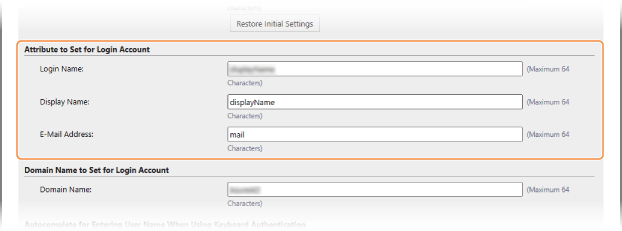
[Attribute to Set for Login Account]
Введите атрибуты для имени для входа, отображаемого имени и адреса электронной почты каждой учетной записи пользователя на сервере.
[Login Name]
В раскрывающемся меню выберите атрибут для имени для входа каждой учетной записи пользователя на сервере.
* Чтобы указать атрибут, не отображаемый в раскрывающемся меню, можно ввести его вручную.
[WindowsLogonName]:
displayName получается из Microsoft Entra ID. displayName изменяется следующим образом для создания имени для входа:
[Отображаемое имя]:
displayName, полученное из Microsoft Entra ID, становится именем для входа.
[userPrincipalName]:
userPrincipalName, полученное из Microsoft Entra ID, становится именем для входа.
[userPrincipalName-Prefix]:
Часть имени userPrincipalName перед знаком «@», полученная из Microsoft Entra ID, становится именем для входа.
Пример.
Если userPrincipalName — это «user.002@mail.test» именем для входа становится «user.002». [Отображаемое имя] и [E-Mail Address]
Введите атрибуты отображаемого имени и адреса электронной почты каждой учетной записи пользователя на сервере.
|
||
|
5
|
Укажите имя домена местоположения для входа в систему в поле [Domain Name] в разделе [Domain Name to Set for Login Account].
|
||
|
6
|
Укажите настройки в поле [Autocomplete for Entering User Name When Using Keyboard Authentication] в разделе [Domain Name to Autocomplete].
Введите имя домена, для которого необходимо выполнить автозаполнение. Обычно укажите то же имя, которое введено в поле [Domain Name].
|
||
|
7
|
Нажмите [Connection Test] для проверки соединения.
|
||
|
8
|
Выберите команду [Update].
На экране снова отображается экран [Edit Server Settings].
|
Регистрация приложения в Microsoft Entra ID
Выполните следующую процедуру для регистрации приложения в Microsoft Entra ID.
Процесс регистрации может измениться с появлением обновлений службы. Более подробные сведения см. на веб-сайте Microsoft.
Процесс регистрации может измениться с появлением обновлений службы. Более подробные сведения см. на веб-сайте Microsoft.
1
Войдите в Microsoft Entra ID.
2
В меню навигации нажмите [Microsoft Entra ID].
3
Зарегистрируйте приложение.
|
1
|
В меню навигации нажмите [Регистрация приложений] > [Зарег.нов. процесс].
|
|
2
|
Введите имя приложения.
Можно ввести любое имя.
Пример.
Вход <printer name> Canon |
|
3
|
Выберите тип учетной записи и нажмите [Register].
ИД приложения (клиента) генерируется.
Запишите сгенерированный ИД. |
4
Создайте секретный ключ или зарегистрируйте сертификат.
При создании секретного ключа
|
1
|
В меню навигации нажмите [Сертификаты и секреты].
|
|
2
|
Выберите команду [Новый секрет клиента].
|
|
3
|
В диалоговом окне [Добавить секрет клиента] введите описание и дату истечения срока действия и нажмите [Добавить].
Создается секретный ИД и значение.
Запишите созданное секретное значение. Вам не нужен секретный ИД. * Секретное значение отображается только один раз. Если вы не можете записать значение, создайте новый секретный ключ клиента. |
При регистрации сертификата
Сертификат аппарата необходимо экспортировать заранее. Можно экспортировать сертификат при настройке информации Microsoft Entra ID. Указание информации Microsoft Entra ID
|
1
|
В меню навигации нажмите [Сертификаты и секреты].
|
|
2
|
Выберите команду [Отправка сертификата].
|
|
3
|
Выберите файл и нажмите кнопку [Добавить].
После загрузки сертификата запишите значение «Метка».
|
5
В меню навигации нажмите [Разрешения API].
6
Выберите команду [Добавить разрешение].
7
В разделе [Запрос разрешений API] выберите [Microsoft Graph].
8
В разделе типа разрешений выберите [Делегированные разрешения] и предоставьте разрешения.
Предоставьте следующие разрешения:
User.Read.All
Group.Read.All
GroupMember.Read.All
9
В разделе типа разрешений выберите [Разрешения приложения] и предоставьте разрешения.
Предоставьте следующие разрешения:
User.Read.All
User.ReadWrite.All (при регистрации или удалении IC-карты на аппарате или с него)
Group.Read.All
GroupMember.Read.All
* Используйте разрешения при использовании аутентификации с использованием IC-карты или в случае, когда невозможно войти в аппарат из-за ошибки многофакторной аутентификации. Это не требуется в зависимости от используемой функции и среды.
10
Нажмите [Предоставить подтверждение согласия администратора], затем нажмите [Да].
Согласие администратора предоставляется выбранным разрешениям.
 (вер. 3.19-)
Изменение максимального количества символов для пароля при настройке параметров аутентификации сервера
Максимальное количество символов пароля было изменено для аутентификации сервера или регистрации адресата. Задайте более длинный пароль для повышения уровня безопасности аппарата.

|
Для многофункционального аппарата с более старой версией встроенного микропрограммного обеспечения не поддерживается предоставление общего доступа к адресной книге и данным параметров.Если многофункциональный аппарат с более старой версией встроенного микропрограммного обеспечения и поддержкой этой функции выполняет следующие операции, возможна его некорректная работа и возникновение неисправности. До выполнения операции убедитесь в наличии обновленного встроенного программного обеспечения.
Индивидуальный импорт/индивидуальный экспорт
Пакетный импорт/пакетный экспорт
Вывод сведений об устройстве
Синхронизация пользовательских настроек
Использование удаленной адресной книги
Импорт/экспорт с использованием файла CSV
|