サーバー情報の登録に関する変更
 (Ver.3.15~)
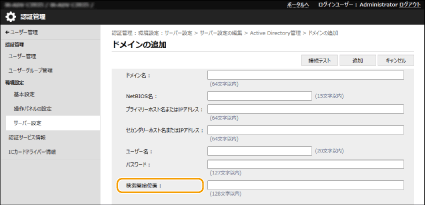
Active Directoryサーバー認証時の階層指定に対応
Active Directoryサーバー認証時、ユーザー情報を検索する位置(階層)を指定できるようになりました。特定のOU(組織単位)に登録されているユーザーアカウントのみを認証の対象にすることができます。
 (Ver.3.18~)
Microsoft Entra ID情報の設定に対応
サーバー情報を登録するときに、[ログイン先のデフォルトドメイン :]にMicrosoft Entra ID情報を設定できるようになりました。
 Microsoft Entra ID情報を設定する
Microsoft Entra ID を認証サーバーとして使用する場合は、Microsoft Entra IDでアプリを登録します。Microsoft Entra ID にアプリを登録する
1 | [Microsoft Entra IDを利用する]にチェックマークを付ける | ||
2 | [ドメインの設定]をクリックする [Microsoft Entra IDのドメインの設定]画面が表示されます。 | ||
3 | Microsoft Entra ID情報を設定する 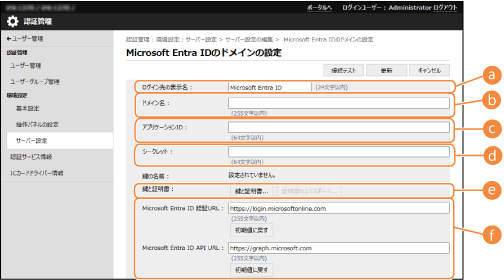  [ログイン先の表示名] [ログイン先の表示名]ログイン先で表示する名称を入力します。 ※制御文字および半角スペースは使用できません。  [ドメイン名] [ドメイン名]ログイン先となるMicrosoft Entra IDのドメイン名を入力します。  [アプリケーションID] [アプリケーションID]アプリケーション(クライアント)IDを入力します。  [シークレット] [シークレット]Microsoft Entra IDで発行したシークレットを入力します。[鍵と証明書]を使用する場合は、入力する必要はありません。  [鍵と証明書] [鍵と証明書]鍵と証明書を使用する場合は、[鍵と証明書]を押します。[証明書のエクスポート]を押すと、Microsoft Entra IDに登録する証明書をエクスポートできます。 Microsoft Entra IDで発行したシークレットを入力します。[鍵と証明書]を使用する場合は、入力する必要はありません。  [Microsoft Entra ID認証URL]/[Microsoft Entra ID API URL] [Microsoft Entra ID認証URL]/[Microsoft Entra ID API URL]URL を入力します。ご使用のクラウド環境によっては変更する必要があります。 | ||
4 | 属性を設定する 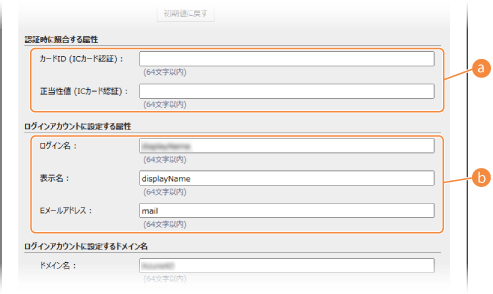 [認証時に照合する属性] [認証時に照合する属性]使用するICカードのIDや正当性値(再発行回数)を、それぞれ入力します。 [ログインアカウントに設定する属性]各ユーザーアカウントのログイン名/表示名/メールアドレスが登録されている属性を、それぞれ入力します。 [ログイン名] 各ユーザーアカウントのログイン名が登録されている属性を、プルダウンメニューで選択します。 プルダウンメニューに表示されない属性を指定したい場合は、属性を直接入力することもできます。
[表示名]/[メールアドレス] 各ユーザーアカウントの表示名/メールアドレスが登録されている属性を、それぞれ入力します。 | ||
5 | [ログインアカウントに設定する属性]の[ドメイン名 :]で、ログイン先のドメイン名を設定する | ||
6 | [キーボード認証時のユーザー名入力補完]の[補完するドメイン名]を設定する 補完するドメイン名を入力します。通常は、[ドメイン名 :]と同じにします。 | ||
7 | [接続テスト]をクリックし、接続できることを確認する | ||
8 | [更新]をクリックする [サーバー設定の編集]画面に戻ります。 |
Microsoft Entra ID にアプリを登録する
以下の手順でMicrosoft Entra IDにアプリを登録します。
サービスの更新などによって、登録方法が変更されることがあります。詳しくは、Microsoftのホームページを参照してください。
サービスの更新などによって、登録方法が変更されることがあります。詳しくは、Microsoftのホームページを参照してください。
1
Microsoft Entra ID にログインする
2
ナビゲーションメニューで[Microsoft Entra ID]をクリックする
3
アプリケーションを登録する
1 | ナビゲーションメニューで[アプリの登録]  [新規登録]をクリックする [新規登録]をクリックする |
2 | アプリケーションの名称を入力する 任意の名称を入力します。 入力例: Canon 「プリンター名」 Login |
3 | アカウントの種類を選択し、[登録]をクリックする アプリケーション (クライアント) IDが発行されます。 発行されたIDをメモします。 |
4
シークレットを発行する、または証明書を登録する
シークレットを発行する場合
1 | ナビゲーションメニューで[証明書とシークレット]をクリックする |
2 | [新しいクライアントシークレット]をクリックする |
3 | [クライアント シークレットの追加]ダイアログで説明と有効期限を入力し、[追加]をクリックする シークレットID と値がそれぞれ発行されます。 発行されたシークレットの値をメモします。シークレットID は不要です。 ※シークレットの値は一度しか表示されません。メモができなかった場合は、新しいクライアント シークレットを発行します。 |
証明書を登録する場合
あらかじめ本機の証明書をエクスポートしておく必要があります。証明書は、Microsoft Entra IDの情報を設定するときにエクスポートできます。Microsoft Entra ID情報を設定する
1 | ナビゲーションメニューで[証明書とシークレット]をクリックする |
2 | [証明書のアップロード]をクリックする |
3 | ファイルを選択し、[追加]をクリックする アップロードが完了したら、[拇印]の値をメモします。 |
5
ナビゲーションメニューで[API のアクセス許可]をクリックする
6
[アクセス許可の追加]をクリックする
7
[API アクセス許可の要求]から[Microsoft Graph]を選ぶ
8
アクセス許可の種類から[委任されたアクセス許可]を選択し、アクセス権を付与する
以下のアクセス権を付与します。
User.Read.All
Group.Read.All
GroupMember.Read.All
9
アクセス許可の種類から[アプリケーションの許可]を選択し、アクセス権を付与する
以下のアクセス権を付与します。
User.Read.All
User.ReadWrite.All(本機からICカードを登録・削除する場合)
Group.Read.All
GroupMember.Read.All
※ICカード認証を使用する場合や、多要素認証のエラーで本機にログインできない場合に、アクセス権を使用します。使用する機能や環境によっては不要です。
10
[管理者の同意を与えます]をクリックし、[はい]を選択する
選択したアクセス権に管理者の同意が付与されます。
 (Ver.3.19~)
サーバー認証設定時のパスワード文字数の上限を変更
サーバー認証や宛先の登録時に、設定可能なパスワードの文字数の上限が変更になりました。長いパスワードを設定することによって、本機のセキュリティーが強化されます。
 |
ファームウェアのバージョンが古いキヤノンプリンター/複合機とのアドレス帳や設定データの共有には対応していませんファームウェアのバージョンが古いキヤノンプリンター/複合機が、本機能に対応している複合機と以下の操作を行う場合、正しく動作せず不具合が発生する可能性があります。必ず、最新のファームウェアのアップデートを行ってから実行してください。 個別インポート/エクスポート 一括インポート/エクスポート 機器情報配信 カスタム設定の同期 CSVファイルを使用したインポート/エクスポート |