
Ajustement de la position de l’image à l’aide de la feuille de guidage
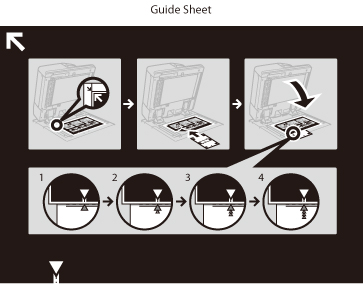
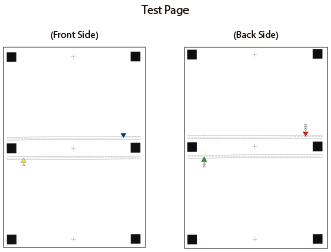
Si les images du recto et du verso ne sont pas alignées l’une par rapport à l’autre, vous pouvez régler l’alignement des images en numérisant les pages de test avec la feuille de guidage.
|
Le réglage de la position de l’image sur les longues feuilles ne peut pas être effectué à l’aide de la feuille de guidage. |
 |  |
 |
Nettoyez la vitre d’exposition et le dessous du chargeur avant le réglage. Nettoyez la vitre d'exposition/Nettoyage du chargeur Utilisez les conditions suivantes pour imprimer la feuille de guidage. Des résultats de réglage imprécis peuvent être obtenus si la feuille de guidage n’est pas imprimée de manière appropriée. Format du papier : A3 ou 11" x 17" Finition : Non revêtu, revêtu sur une face ou revêtu sur deux faces Type : Aucun (Normal) Poids de base : Papier sur lequel il est possible d’imprimer en recto-verso et de 80 g/m2 ou plus (un papier de 200 g/m2 ou plus est recommandé) Si un bord de la page de test est mal coupé ou plié, ou si l’image n’est pas correctement imprimée sur la page de test, le message <Placer correctement la page de test sur la vitre d'exposition.> peut apparaître pendant le processus de numérisation. Le réglage peut ne pas être effectué correctement avec certains types de papier, tels que le papier texturé à surface rugueuse ou le papier coloré. Si le réglage ne s’effectue pas correctement lorsque <Utiliser le scanner> est sélectionné, sélectionnez <Ne pas utilis. le scanner> à la place. |
1
Appuyez sur <Modifier> pour <Régler la position d'image>.
2
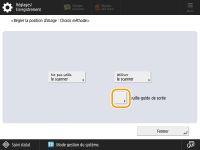
Appuyez sur <Feuille-guide de sortie>.
3
Sélectionnez la source de papier qui contient le papier à utiliser, puis appuyez sur <Démarrer l'impression>.
La feuille de guidage est imprimée.
4
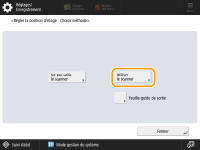
Appuyez sur <Utiliser le scanner>.
5
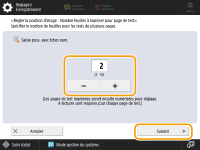
Saisissez le nombre de pages de test à faire et appuyez sur <Suivant>.
|
Plus le nombre de pages de test de sortie est important, plus le réglage est précis. Si vous spécifiez plusieurs pages de test en sortie, assurez-vous que toutes les pages de test sont numérisées dans l’ordre de leur sortie. Si l’ordre est modifié ou si le processus de numérisation n’est pas effectué successivement, le réglage risque de ne pas être effectué correctement. |
6
Sélectionnez la source de papier qui contient le papier à régler, puis appuyez sur <Démarrer l'impression>.
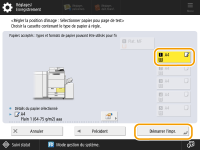
La page de test s'imprime.
7
Placez la feuille de guidage sur la vitre d’exposition et alignez la flèche de la feuille avec la flèche de la vitre d’exposition.
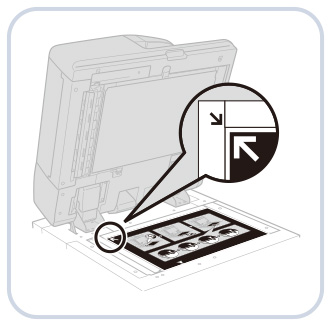
8
Alignez le repère  (bleu) de la page de test pour la première opération de numérisation avec le repère de la feuille de guidage.
(bleu) de la page de test pour la première opération de numérisation avec le repère de la feuille de guidage.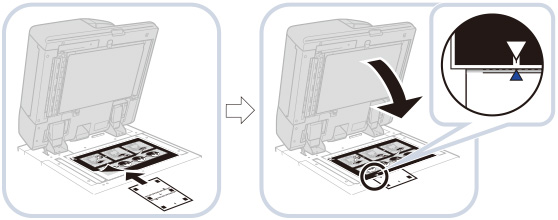
9
Fermez le chargeur, et appuyez sur <Début lecture>.
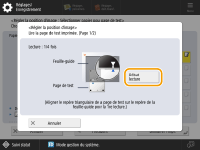
|
Ouvrez et fermez le chargeur en douceur. Veillez à ce que la feuille de guidage reste alignée lorsque vous fermez le chargeur. |
10
Retournez la page de test et alignez le repère  (jaune) sur la page de test pour la deuxième opération de numérisation avec le repère sur la feuille de guidage
  appuyez sur <Début lecture>.
(jaune) sur la page de test pour la deuxième opération de numérisation avec le repère sur la feuille de guidage appuyez sur <Début lecture>.11
Retournez la page de test et alignez le repère  (vert) de la page de test pour la troisième opération de numérisation avec le repère de la feuille de guidage appuyez sur <Début lecture>.
(vert) de la page de test pour la troisième opération de numérisation avec le repère de la feuille de guidage appuyez sur <Début lecture>.12
Retournez la page de test et alignez le repère  (rouge) sur la page de test pour la quatrième opération de numérisation avec le repère sur la feuille de guidage appuyez sur <Début lecture>.
(rouge) sur la page de test pour la quatrième opération de numérisation avec le repère sur la feuille de guidage appuyez sur <Début lecture>.13
Le réglage est terminé.
Si vous avez spécifié plusieurs pages de test de sortie, répétez les étapes 6 à 10 pour toutes les pages de test de sortie. Dans ce cas, le réglage est terminé lorsque toutes les pages de test ont été numérisées.
Assurez-vous que les pages de test sont numérisées dans l’ordre de leur sortie.
|
Si vous devez ajuster plus précisément la position de l’image après l’avoir réglée à l’aide de la feuille de guidage, sélectionnez <Ne pas utilis. le scanner> et effectuez les réglages nécessaires pour les éléments de réglage individuels. |