Problemi con i risultati di stampa
Quando si usa la stampa fronte-retro, su entrambi i lati della carta l'orientamento non corrisponde.
L'immagine stampata è malposizionata o inclinata.
 Le guide della carta non sono allineate correttamente?
Adattare le guide della carta al tipo di carta caricata nella fonte di alimentazione.
Quando si usa POD Deck Lite-C, è possibile collegare la Side Guide Plate Fixing Bracket-A opzionale per ridurre gli spostamenti in fase di alimentazione della carta e per aumentare la precisione di stampa. Per informazioni su come aumentare ulteriormente la precisione di stampa, vedere Per migliorare ulteriormente la precisione di stampa.
Side Guide Plate Fixing Bracket-A
Side Guide Plate Fixing Bracket-A
Le immagini sono disomogenee o sfocate.
La carta è umida?
Sostituire la carta con carta non umida.
La gradazione e la densità sono impostate adeguatamente?
Eseguire la regolazione della gradazione.
Regolazione della gradazione
Regolazione della gradazione
Il filo è sporco.
Premere  (Impostazioni/Registrazione)
  <Regolazione/Manutenzione> <Manutenzione> <Pulizia filo> per pulire il filo.
(Impostazioni/Registrazione) <Regolazione/Manutenzione> <Manutenzione> <Pulizia filo> per pulire il filo.Le stampe sono sporche o sbavate.
Il filo è sporco.
Premere (Impostazioni/Registrazione) <Regolazione/Manutenzione> <Manutenzione> <Pulizia filo> per pulire il filo.
(Impostazioni/Registrazione) <Regolazione/Manutenzione> <Manutenzione> <Pulizia filo> per pulire il filo.Appaiono delle strisce nere.
L'area di scansione dell'alimentazione documenti è sporca?
Pulire l'area di scansione dell'alimentazione documenti.
Pulizia dell'alimentatore
Pulizia dell'alimentatore
Si verificano sbavature.
La densità degli sfondi è impostata correttamente?
Usando l'impostazione Riduzione trasparenza in <Densità sfondo> e <Tipo di originale>, è possibile evitare sbavature di inchiostro sull'originale durante la copia.
Operazioni di copia di base
Selezione del tipo di originali per la copia
Operazioni di copia di base
Selezione del tipo di originali per la copia
Le immagini non vengono stampate sul lato della carta previsto.
L'orientamento della carta caricata è corretto?
Verificare l'orientamento e il lato della carta rivolto verso l'alto. Caricare di nuovo la carta se non è orientata correttamente.
Caricamento della carta
Caricamento della carta
Le immagini non vengono stampate nel formato voluto.
Il formato dell'originale e quello della carta caricata corrispondono?
Sostituire la carta caricata con carta del formato su cui si vuole stampare.
Far corrispondere [Output Size] nel driver della stampante al formato della carta su cui stampare.
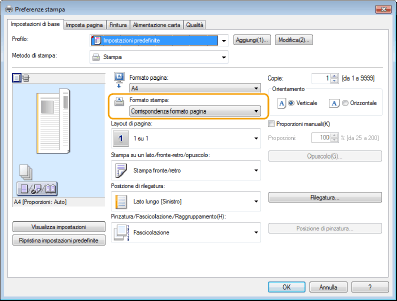
Quando si usa la stampa fronte-retro, su entrambi i lati della carta l'orientamento non corrisponde.
Le impostazioni della stampa fronte-retro sono corrette?
Seguire la procedura sottostante per verificare le impostazioni di stampa.
1 | Selezionare l'orientamento dell'originale nella schermata delle impostazioni di stampa dell'applicazione. |
2 | Nella schermata [Impostazioni di base] del driver, impostare [Orientamento] sullo stesso orientamento stato impostato al punto 1. 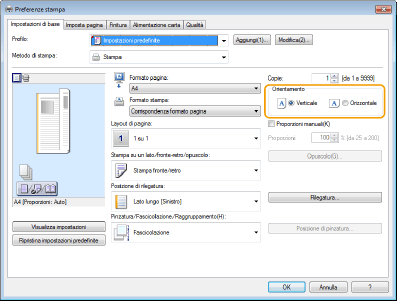 |
3 | Controllando l'anteprima di stampa, impostare [Layout di pagina] [Ordine delle pagine] [Stampa su un lato/fronte-retro/opuscolo] [Posizione di rilegatura].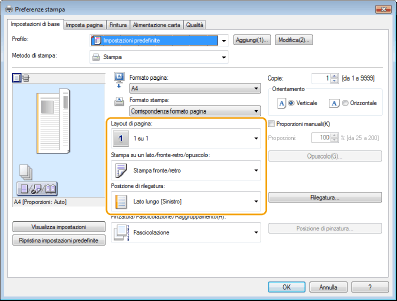 |
 |
[Ordine delle pagine] appare quando l'opzione [Layout di pagina] è impostata su [2 su 1] o su un valore superiore. |