
계조 조정
0UUY-0J6 0UW1-0HR 0YRY-0HL 0X7F-0L6 0X7H-0KR 1100-0HU 0X6E-0L6 0X6W-0KR 10XJ-0HU 0X7C-0L6 0X7A-0KR 1106-0HU 0WXY-0L7 0X7E-0KR 10YY-0HU 10H3-0HR 0WR6-0LC 0WR7-0KY 108A-0HS 1116-0HS 10H4-0HR 0WR5-0LC 0WR8-0KY 0YWJ-0JK 0YWH-0KR 0YWR-0JC 0YWK-0KR 0YWE-0L6 0YWF-0KR 0YAS-0HU
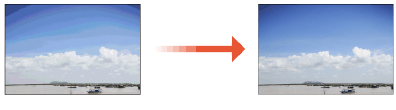
계조 표현이 너무 나빠서 인쇄 또는 복사된 이미지의 계조가 인쇄 데이터 또는 원본 문서와 현저한 차이가 난다면 계조 조정으로 문제를 개선할 수 있습니다. 조정 유형은 FULL 보정 및 퀵 보정의 2가지가 있습니다.
|
토너가 충분하지 않으면 조정이 효과적으로 수행되지 않을 수 있습니다. |
FULL 보정
인쇄 시 이미지의 계조를 정확하게 보정하고 색상 재현 기능을 최적화 합니다. 다음 세부 보정이 있을 때까지 최적화된 정보가 저장됩니다.
 |
다음과 같은 크기/종류의 용지를 사용할 수 있습니다. 크기: A3, A4, 11" x 17", LTR 종류: 일반 용지 1, 두꺼운 용지 1 ~ 9 |
1
 (설정/등록)
  <조정/유지보수> <화질 조정> <자동 계조 보정>을 누릅니다.
2
조정할 용지를 선택하고 <풀보정>을 누릅니다.

조정에 대한 설정 변경
풀보정 중에 피더가 사용되는지 여부와 같은 조정 설정을 변경할 수 있습니다. 조정 설정 변경
<보정레벨>에서 <Simple>을 선택하면 용지를 선택할 필요가 없습니다. 모든 용지 유형에 조정이 적용됩니다.
3
2단계에서 선택한 용지를 넣은 용지 공급 장치를 선택하고 <확인>을 누릅니다.
4
<인쇄 시작>을 누릅니다.
테스트 페이지가 인쇄됩니다.
5
테스트 페이지를 스캔합니다.
3단계에서 선택한 급지 위치에 아래 나열된 용지 종류 중 하나가 포함되어 있는 경우, <풀보정시 피더를 사용>을 설정으로 설정하더라도 원고대를 스캔에 사용합니다.
두꺼운 용지 6 ~ 9
 피더를 사용하여 스캔
1 | 원고를 피더에 넣습니다. 원고를 피더에 넣습니다. |
2 | <스캔시작>을 누릅니다. 테스트 페이지가 스캔되고 전체 조정이 완료됩니다. |
원고대를 사용하여 스캔
1 | 테스트 페이지를 원고대 위에 놓습니다. 화면 지침에 표시된 대로 테스트 페이지를 배치합니다. |
2 | 피더를 닫고 <스캔시작>을 누릅니다. 테스트 페이지 스캔이 기기에서 시작됩니다. |
3 | 피더를 열고 테스트 페이지를 꺼냅니다. |
4 | 전체 조정을 위해 4단계(<인쇄 시작> 누르기)와 5단계(테스트 페이지 스캔)를 반복합니다. 조정을 완료하려면 화면 지침에 따라 인쇄한 다음 테스트 페이지를 여러 번 스캔합니다. |
퀵 보정
이 보정은 <풀보정>을 통해 획득된 최적화된 상태를 유지합니다. 이 보정 결과가 만족스럽지 않을 경우 <풀보정>을 실행하십시오.
1
(설정/등록) <조정/유지보수> <화질 조정> <자동 계조 보정>을 누릅니다.2
조정할 용지를 선택하고 <퀵 보정>을 누릅니다.
<보정레벨>에서 <Simple>을 선택하면 용지를 선택할 필요가 없습니다. 모든 용지 유형에 조정이 적용됩니다.
3
<시작>를 누릅니다.
보정을 위한 용지 등록
사용자 정의 용지 종류에 대한 자동 계조 조정을 수행하는 경우, 보정을 위한 사용자 정의 용지 종류를 미리 등록해야 합니다.
이 절차에서는 인쇄된 테스트 페이지를 2번(기본 용지에 1번, 사용자 정의 용지 종류에 1번) 스캔해야 합니다. 등록에 필요한 매수는 용지 2매입니다.
| ||||
반드시 안정된 실내 환경(예: 온도 및 습도)에서 조정할 용지를 등록하십시오. 조정할 용지를 등록한 후 실내 환경이 급격하게 변화하는 경우, 조정하기 위해 이미 등록한 용지에 대해 기기의 계조, 농도, 색 설정을 정확하게 다시 보정할 수 없습니다. 이 경우 조정할 해당 용지를 다시 등록하십시오. 반드시 마무리와 백색도가 Hammermill, Color Copy Digital(105g/m2) 또는 Top Colour Zero FSC(100g/m2)와 동등한 용지를 조정할 용지로 등록해야 합니다. 해당 조건 이외의 다른 용지를 조정할 용지로 등록하고 사용하면 기기의 계조, 농도, 색 설정을 정확하게 다시 보정할 수 없습니다. 이 단원에서 설명하는 절차를 수행하려면 관리자로 기기에 로그인해야 합니다. 관리자로 로그인 이 절차를 시작하기 전에, 다음 표의 설명과 같이, 기준으로 사용할 용지와 조정하기 위해 등록할 사용자 정의 용지 종류가 용지 공급원에서 모두 올바르게 설정되었는지 확인하십시오.
* 용지의 이름은 통지 없이 변경될 수 있습니다. 자세한 내용은 대리점이나 서비스 담당자에게 문의하십시오. |
|
<보정용지 1>, <보정용지 2> 및 <보정용지 3>의 <용지정보>에 등록된 <사용자설정 용지>는 변경하거나 삭제할 수 없습니다. <사용자설정 용지>를 삭제하거나 변경하려는 경우 먼저 다른 <사용자설정 용지>를 조정할 용지로 등록하십시오. 용지 종류 관리 설정 |
1
(설정/등록) <조정/유지보수> <화질 조정> <자동 계조 보정>을 누릅니다. 2
<보정용지 등록>을 누릅니다.
3
조정할 새 용지를 등록하기 위한 대상을 선택하고 <다음화면>을 누릅니다.
|
조정할 용지 종류를 최대 3개까지 등록할 수 있으며 이전의 설정을 덮어쓸 수 있습니다. 덮어쓰면 이전에 등록한 용지 설정을 복원할 수 없습니다. |
4
기준으로 사용할 용지 종류를 선택하고 <다음화면>을 누릅니다.
5
기준으로 사용할 용지 종류가 포함된 용지 공급원을 선택하고 <다음화면>을 누릅니다.
|
이 기기는 용지 종류에 따라 토너와 인쇄 속도를 조정합니다. 효과적으로 조정하려면 올바른 용지 종류를 선택하십시오. |
6
<인쇄 시작>을 누릅니다.
첫 번째 테스트 페이지가 출력됩니다.
7
첫 번째 테스트 페이지를 원고대 위에 놓고, <스캔시작>을 누릅니다.
첫 번째 테스트 페이지를 아래로 향하게 하여 원고대에 놓고, 검은색 막대가 원고대의 상단 뒤쪽 가장자리와 정렬되도록 배치합니다.
8
첫 번째 테스트 페이지를 원고대에서 제거합니다.
9
사용자 정의 용지 종류가 포함된 용지 공급원을 선택하고 <다음화면>을 누릅니다.
|
이 기기는 용지 종류에 따라 토너와 인쇄 속도를 조정합니다. 효과적으로 조정하려면 올바른 용지 종류를 선택하십시오. |
10
<인쇄 시작>을 누릅니다.
두 번째 테스트 페이지가 출력됩니다.
11
두 번째 테스트 페이지를 원고대 위에 놓고 <스캔시작>을 누릅니다.
두 번째 테스트 페이지를 아래로 향하게 하여 원고대에 놓고, 검은색 막대가 원고대의 상단 뒤쪽 가장자리와 정렬되도록 배치합니다.
12
두 번째 테스트 페이지를 원고대에서 제거합니다.
보정을 위한 용지 선택
보정을 위한 용지 종류를 선택할 수 있습니다.
|
이 단원에서 설명하는 절차를 수행하려면 관리자로 기기에 로그인해야 합니다. 관리자로 로그인 |
1
(설정/등록) <조정/유지보수> <화질 조정> <자동 계조 보정>을 누릅니다.2
<보정용지 선택>을 누르고 조정할 용지 종류를 선택한 다음 <확인>을 누릅니다.
조정할 용지 종류를 선택한 다음 <확인>을 누릅니다. |
이 기기는 용지 종류에 따라 토너와 인쇄 속도를 조정합니다. 효과적으로 조정하려면 올바른 용지 종류를 선택하십시오. 일부 사용자 정의 용지 종류에 자동 계조 조정을 수행하려면 조정할 용지에 대해 미리 등록한 해당 사용자 정의 용지 종류를 선택합니다.. |
조정 설정 변경
풀보정 중에 피더가 사용되는지 여부와 같은 조정 설정을 변경할 수 있습니다.
(설정/등록) <조정/유지보수> <화질 조정> <자동 계조 보정>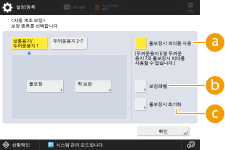
 <풀보정시 피더를 사용>
테스트 페이지를 스캔할 때 피더를 사용하려면 설정을 선택하고 원고대를 사용하려면 해제를 선택합니다.
 <보정레벨>
그러면 계조 조정 레벨을 설정할 수 있습니다.
 <풀보정시 초기화>
그러면 계조 조정의 기본 설정을 사용할지 설정할 수 있습니다.
|
이로 인해 색상 밸런스가 떨어질 수 있기 때문에 설정을 변경한 후 반드시 자동 계조 조정을 수행합니다. |