
Změna přihlašovacích služeb
Aplikace pro implementaci ověřování uživatelů se nazývá „Přihlašovací služba“. Ve výchozím nastavení výrobce je stroj nastaven tak, aby pro přihlašovací službu používal „Ověřování uživatelů (správu osobního ověření)“. Chcete-li používat „Ověření pomocí ID oddělení“, změňte přihlašovací službu v SMS.
Změna přihlašovací služby
1
Přihlaste se k Remote UI (Vzdálené UR). Spuštění Remote UI (Vzdálené UR)
2
Klikněte na [Service Management Service] na portálové stránce.
3
Klikněte na [System Application Management]  [Start] v [SMS Installer Service (Password Authentication)].
[Start] v [SMS Installer Service (Password Authentication)].Status bude [Started].
4
Klikněte na [Enhanced System Application Management] [Switch] v [DepartmentID Authentication].
[Switch] v [DepartmentID Authentication].Status bude [Start after Restart].
5
Restartujte stroj. Restartování stroje
Stroj se restartuje a budou zohledněna změněná nastavení.
|
Když je spuštěno Ověření pomocí ID odděleníKliknete-li na [Service Management Service] na portálové stránce Remote UI (Vzdálené UR), zobrazí se obrazovka pro přihlášení do SMS. Z bezpečnostních důvodu je stroj nakonfigurován tak, aby nebylo možné přihlášení pomocí výchozího hesla vyhrazeného pro funkci SMS. Stiskněte tlačítko  (Nastavení/Uložení) <Nastavení správy> <Nastavení zabezpečení> <Nastavení ověření/hesla> <Nastavení hesla> dočasně nastavte <Povolit použití výchozího hesla pro vzdálený přístup> na <Zap>. (Nastavení/Uložení) <Nastavení správy> <Nastavení zabezpečení> <Nastavení ověření/hesla> <Nastavení hesla> dočasně nastavte <Povolit použití výchozího hesla pro vzdálený přístup> na <Zap>.Když se do SMS přihlásíte pomocí výchozí hesla, změňte výchozí heslo a poté resetujte možnost <Povolit použití výchozího hesla pro vzdálený přístup> na <Vyp>. Obnoví se tak původní úroveň zabezpečení. Jako heslo vyhrazené pro přihlášení do SMS je nastaveno „MeapSmsLogin“. Použijete-li pro přihlášení „MeapSmsLogin“, zobrazí se obrazovka pro změnu hesla. V zájmu zajištění zabezpečení heslo změňte podle pokynů na obrazovce. Heslo pro SMS lze změnit pomocí možnosti [Change Password] v nabídce [System Management]. Dbejte na to, abyste své heslo nezapomněli. Jinak se nebudete moci přihlásit k SMS. V takovém případě se obraťte na prodejce nebo servisního zástupce. Návrat k Ověřování uživatelů (User Authentication)Vyberte [Enhanced System Application Management] [User Authentication], klikněte na [Switch] a restartujte stroj. Pokud nebudete používat službu instalace SMS (ověřování heslem), po restartování stroje vyberte [System Application Management] [SMS Installer Service (Password Authentication)] a klikněte na [Stop]. |
Nastavení při použití Ověření s pomocí ID oddělení (DepartmentID Authentication)
Při implementaci správy ID oddělení s Ověřením pomocí ID oddělení zajistěte, aby administrátor (administrátor systému) prováděl správu ID oddělení a kódů PIN. Pro zajištění vyšší úrovně zabezpečení se přihlaste s pomocí ID administrátora systému (System Manager ID) a změňte ID a PIN administrátora systému.
Kteří uživatelé se stanou správci nebo obecnými uživateli, záleží na tom, zda jsou provedena nastavení Department ID Management (správa identifikace v oddělení) a System Manager (správce systému), jak je uvedeno v tabulce zde níže.
Kteří uživatelé se stanou správci nebo obecnými uživateli, záleží na tom, zda jsou provedena nastavení Department ID Management (správa identifikace v oddělení) a System Manager (správce systému), jak je uvedeno v tabulce zde níže.
Správa ID oddělení | Nastavení správce systému | Administrátor | Obecní uživatelé |
Zap | Nastavit | Správce systému | Uživatelé schváleni pomocí systémů Department ID a PIN nikoli pro Správce systému |
Nenastaven | Uživatelé potvrzení pomocí Department ID a kódu PIN | Žádné | |
Vyp | Nastavit | Správce systému | Uživatelé jiní než Správce systému |
Nenastaven | Všichni uživatelé | Žádné |
Změna ID a kódu PIN správce systému
1 | Stiskněte tlačítko (Nastavení/Uložení) <Přihlásit>. |
2 | Zadejte <ID správce systému> a <PIN správce systému> a stiskněte <Přihlásit>. Bezprostředně po spuštění Ověření pomocí ID oddělení se ID a PIN správce systému nastaví na „7654321“. Není možné ukládat ID oddělení nebo kódy PIN, které se skládají ze samých nul, například 00 nebo 0000000. I když zadáte méně než sedm číslic, stroj před ně vloží nuly a nastaví tak sedmiciferné číslo. Při přihlášení však nemusíte tyto nuly na začátku čísla zadávat. Zadáte-li například <2>, <02> nebo <002>, PIN se nastaví jako <0000002>. Nicméně, přihlašovat se můžete zadáním <2>, <02>, nebo <002>. |
3 | Stiskněte tlačítko <Nastavení správy> <Správa uživatele> <Nastavení informací správce systému>. |
4 | Zadejte potřebné informace a stiskněte <OK>. Zadejte stejný PIN znovu pro potvrzení a stiskněte <OK>. |
 |
Jestliže nainstalujete Copy Card Reader po změně ID a kódu PIN správce systému, ID a PIN se vrátí na „7654321“. Když je stroj vybavený doplňkem Copy Card Reader, čísla přidělená jednotlivým kartám (1 až 1000 ve výchozím nastavení výrobce) nelze uložit jako ID a PIN správce systému. |
Aktivace správy ID oddělení
Chcete-li aktivovat správu ID oddělení s Ověřením pomocí ID oddělení, musíte uložit ID oddělení a PIN.
1 | Stiskněte tlačítko (Nastavení/Uložení) <Nastavení správy> <Správa uživatele> <Správa ID oddělení>. |
2 | Stiskněte tlačítko <Zap>. Chcete-li provádět správu pouze s pomocí ID a kódu PIN správce systému bez implementace ID oddělení, stiskněte <Vyp>. Chcete-li vrátit přihlašovací službu na ověřování uživatelů a používat ID oddělení, nastavte správu ID oddělení u Ověření pomocí ID oddělení na <Vyp> a spusťte ověřování uživatelů. Poté přidělte ID oddělení uživatelům a nastavte správu ID oddělení funkce ověřování uživatelů na <Zap>. |
3 | Stiskněte tlačítko <Uložit PIN> <Uložit>. |
4 | Zadejte <ID oddělení> a <PIN> stiskněte <OK>.Zadejte stejný PIN znovu pro potvrzení a stiskněte <OK>. Není možné ukládat ID oddělení nebo kódy PIN, které se skládají ze samých nul, například 00 nebo 0000000. I když zadáte méně než sedm číslic, stroj před ně vloží nuly a nastaví tak sedmiciferné číslo. Při přihlášení však nemusíte tyto nuly na začátku čísla zadávat. Zadáte-li například <2>, <02> nebo <002>, PIN se nastaví jako <0000002>. Nicméně, přihlašovat se můžete zadáním <2>, <02>, nebo <002>. Pokud PIN nenastavíte, můžete stroj používat tak, že budete pouze zadávat ID oddělení. |
5 | Stiskněte tlačítko <OK> <OK>. |
Přihlášení, když je aktivována správa ID oddělení používající ověření ID oddělení (Department ID Authentication)
Když je aktivována správa ID oddělení, před použitím stroje se musíte přihlásit do jeho systému.
Přihlášení z ovládacího panelu
Zadejte <ID oddělení> a <PIN> stiskněte <Přihlásit>.
stiskněte <Přihlásit>.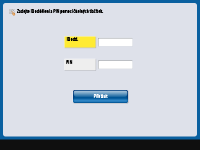
|
Když není implementována správa ID odděleníKdyž jsou nastaveny pouze ID a PIN správce systému bez správy ID oddělení, do systému stroje se musíte přihlásit, pouze když chcete konfigurovat nastavení, která vyžadují oprávnění administrátora. Stiskněte tlačítko (Nastavení/Uložení) <Přihlásit>, zadejte <ID správce systému> a <PIN správce systému> a stiskněte <Přihlásit>. |
Přihlášení z Remote UI (Vzdálené UR)
Zadejte ID oddělení v [Department ID] a PIN v [PIN] a klikněte na [Log In].
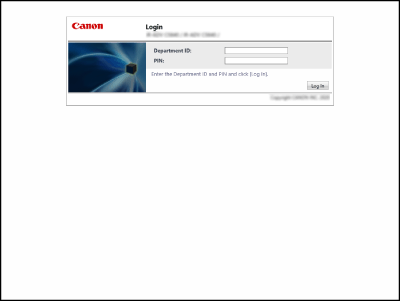
|
Když není implementována správa ID odděleníKdyž jsou nastaveny pouze ID a PIN správce systému bez správy ID oddělení, metoda pro přihlášení administrátora (správce) systému se liší od metody pro přihlášení obecných uživatelů. Pro administrátora (správce) systému zadejte [System Manager ID]/[System Manager PIN] a klikněte na možnost [Log In (Administrator)]. Běží uživatelé nemusí zadávat ID oddělení a PIN. Klikněte na [Log In (General User)]. |
Implementace omezení funkcí a správa uživatelů
Nakonfigurujte nastavení podle potřeby.
Kontrola celkových počtů stran
(Nastavení/Uložení) <Nastavení správy> <Správa uživatele> <Správa ID oddělení> <Celkem stran> Zkontrolujte celkový počet stranNastavení maximálního počtu stran pro kopírování/tisk/skenování
(Nastavení/Uložení) <Nastavení správy> <Správa uživatele> <Správa ID oddělení> <Uložit PIN> Vyberte ID oddělení <Editovat> <Zap/Vyp omezení a nastavit limit stran> Stiskněte <Zap> pro funkce, které chcete omezit Zadejte počet stránek <OK> <OK> <OK> <OK> Nastavení správy ID oddělení pro jiné funkce, než je kopírování/tisk
(Nastavení/Uložení) <Nastavení správy> <Správa uživatele> <Správa ID oddělení> <Uložit PIN> <Omez. funkce> Stiskněte <Zap> pro funkce, u nichž chcete nastavit Správu ID oddělení na <OK> <OK> <OK> Odstranění ID oddělení
(Nastavení/Uložení) <Nastavení správy> <Správa uživatele> <Správa ID oddělení> <Uložit PIN> Vyberte ID oddělení <Smazat> <Ano> <OK> <OK>Blokování tiskových úloh a úloh dálkového skenování při neznámém ID oddělení
(Nastavení/Uložení) <Nastavení správy> <Správa uživatele> <Správa ID oddělení> Nastavte <Povolit úlohy tiskárny s neznámými ID> nebo <Povolit úlohy dálkového sken. s neznámými ID> na <Vyp> <OK>Nevyžadovat ověření pro úlohy černobílého kopírování/tisku, pokud se používá Správa ID oddělení
(Nastavení/Uložení) <Nastavení správy> <Správa uživatele> <Správa ID oddělení> Nastavte <Povolit úlohy Č/B kopírování/tisku> nebo <Povolit úlohy černobílé tiskárny> na <Vyp> <OK>