
Document Insertion Unit-R
0UUY-0LS 0X7F-0SW 0X6E-0SW 0X7C-0SW 0WXY-0UA 0WR6-0UH 0WR5-0UH 0YWE-0SW
Du kan anvende papir, der er lagt i "Document Insertion Unit-R", som omslag, indsætningsark eller jobseparator. Hvis "Document Insertion Unit-R" er monteret på "Staple Finisher-AG" eller "Booklet Finisher-AG", kan du anvende andet papir end hoveddokumentsiderne til omslag eller arkisætning.
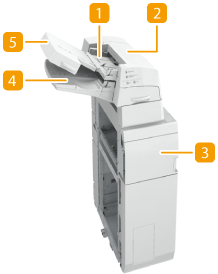
 Øvre bakke
Du kan ilægge det papir, du vil anvende til omslag, arkisætning, jobseparator mv. Ilægning af papir i Document Insertion Unit-R
 Øvre dæksel
Åbn for at fjerne fastklemt papir. Papirstop i Document Insertion Unit-R
 Frontdæksel
Åbn for at fjerne fastklemt papir. Papirstop i Document Insertion Unit-R
 Nedre bakke
Du kan ilægge det papir, du vil anvende til omslag, arkisætning, jobseparator mv. Ilægning af papir i Document Insertion Unit-R
 Bakkedæksel
Løft for at lægge papir i den nederste bakke.
Ilægning af papir i Document Insertion Unit-R
|
For informationer om de papirformater der kan lægges i Document Insertion Unit-R, kan du se Tilgængeligt papir. Hvis du ilægger fortrykt papir til brug som omslagsside i dokumentisætningsenheden, skal du ilægge papiret med forsiden op. |
1
Justér papirstyrene, så de passer til papirformatet.
 Sådan lægges papir i den øvre bakke:
1 | Justér papirstyret. 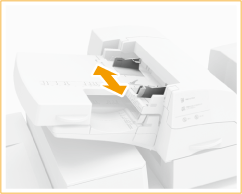 |
Sådan lægges papir i den nedre bakke:
1 | Åbn bakkedækslet. 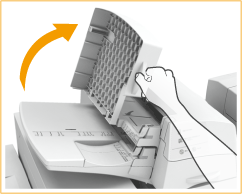 |
2 | Justér papirstyret. 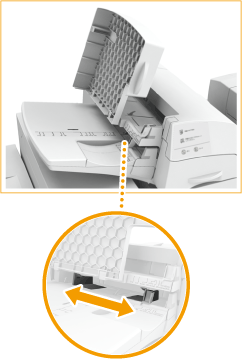 |
2
Klargør papiret til ilægning.
Luft arkene nogle gange, og ret kanterne ind for ubesværet fremføring.

3
Læg papirstakken i Document Insertion Unit-R.
Hvis du vil lægge papir i den øverste bakke:
1 | Læg papiret i med forsiden op. 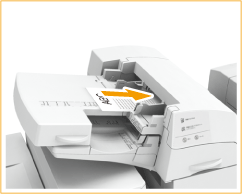 |
Hvis du vil lægge papir i den nederste bakke:
1 | Læg papiret i med forsiden op. 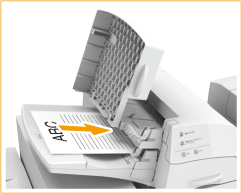 |
2 | Luk bakkedækslet.  Når du ilægger faneark, skal det ilægges i omvendt fanearkrækkefølge og nedad med fanerne på modsatte side af fremføringsretningen. 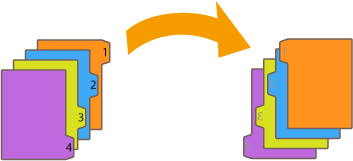 |
4
Vælg papirformatet, og tryk på <Næste>.
/b_D02810_C.gif)
Vælg samme papirformat, som er lagt i Document Insertion Unit-R.
5
Vælg papirtypen, og tryk på <OK>.
 |
Kontrollér, at papirstakken ikke er højere end påfyldningsmærket (  ). ). |
|
Du kan ikke lave kopier eller print på papir, der er lagt i Document Insertion Unit-R. |