
Voorzijde
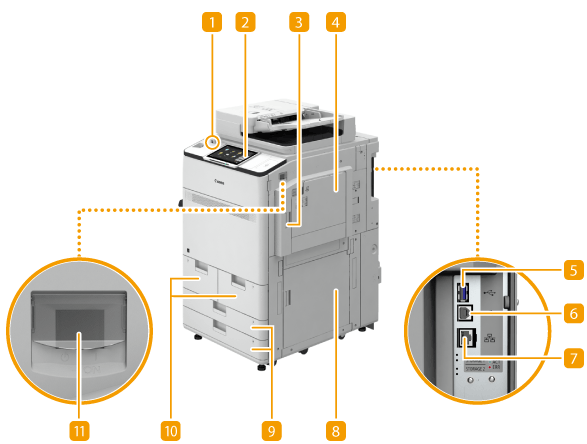
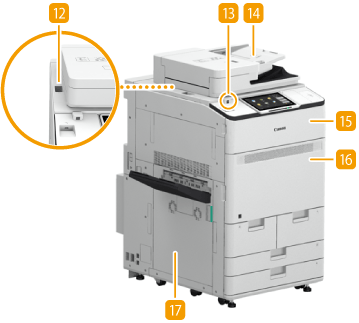
 Bewegingssensor
Wanneer de bewegingssensor een persoon in de buurt van de machine detecteert, wordt de sluimermodus automatisch opgeheven. De sluimermodus inschakelen
 Bedieningspaneel
Het bedieningspaneel bestaat uit de indicators en het aanraakscherm. U kunt hier alle bewerkingen uitvoeren en instellingen opgeven.
 Rechter bovenklep van de hoofdeenheid
Open deze klep om papier te verwijderen dat in de machine is vastgelopen. Papierstoringen in een papierbron
 Papiertafel
Plaats papier op de papiertafel wanneer u een andere papiersoort wilt gebruiken dan het papier dat in het papiermagazijn/de papierlade is geplaatst.
 USB-poort (rechter achterkant van de machine)
U kunt apparaten, zoals een externe harde schijf, aansluiten op de machine. Reservekopie maken/herstellen van gegevens
Als <Bekabeld LAN> is geselecteerd voor <Sublijn> in <Selecteer interface>, sluit u hier een USB-LAN-adapter aan. Aansluiten op een bedraad LAN voor de sublijn

Het maximale stroomverbruik van de machine is 5 V 900 mA. Als u een apparaat aansluit dat meer vermogen nodig heeft, kan dit de machine beschadigen.

De USB-poort (rechter achterkant van de machine) ondersteunt USB 3.0.
 USB-aansluiting
Hier kunt u een USB-kabel aansluiten om de machine te verbinden met een computer.
De USB-aansluiting ondersteunt USB 2.0.
 LAN-poort
Hier kunt u een LAN-kabel aansluiten om de machine te verbinden met een bekabelde LAN-router, enz. De netwerkomgeving instellen
 Rechter onderklep van de hoofdeenheid
Open deze klep om papier te verwijderen dat in de machine is vastgelopen. Papierstoringen in de rechterpanelen van de machine
 Papierlade 1/papierlade 2
Plaats de papiersoort die u het vaakst gebruikt. U kunt papier laden dat niet kan worden geladen in de papiermagazijnen. Papiermagazijn/-lade
 Papiermagazijn 1/papiermagazijn 2
Plaats de papiersoort die u het vaakst gebruikt. Papiermagazijn/-lade
 Hoofdschakelaar
Druk op de hoofdschakelaar om de machine aan of uit te zetten.
 Opbergvak voor het reinigingsblad voor het glas
Gebruik dit vak om het blad voor het reinigen van de glasplaat te bewaren.
 USB-poort (voorkant van de machine)
U kunt apparaten, zoals een USB-geheugenapparaat, aansluiten op de machine. Een USB-geheugenapparaat aansluiten
Het maximale stroomverbruik van de machine is 5 V 500 mA. Als u een apparaat aansluit dat meer vermogen nodig heeft, kan dit de machine beschadigen.
Op sommige soorten geheugenmedia is het niet altijd mogelijk om gegevens correct op te slaan.
De USB-poort (voorkant van de machine) ondersteunt USB 2.0.
 Aanvoer
Hiermee worden originelen automatisch in de machine ingevoerd om te worden gescand. Als u twee of meer vellen in de invoerlade plaatst, worden deze originelen achter elkaar gescand. Aanvoer
 Tonerklep
Open dit deksel voor het vervangen van de tonercartridge. Vervangen van de tonercartridge
 Voorklep van de machine
Open dit deksel om vastgelopen papier te verwijderen. Papierstoringen in de machine
 Linkerdeksel van de hoofdeenheid
Open dit deksel om vastgelopen papier te verwijderen. Papierstoringen in de linkerpanelen van de machine
|
Voor meer informatie over de configuratie van optionele apparatuur die op de machine is geïnstalleerd, raadpleegt u Opties. |
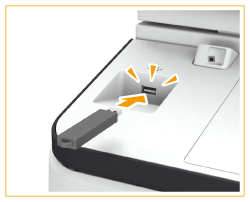
Een USB-geheugenapparaat aansluiten
U kunt een USB-geheugenapparaat aansluiten op de USB-poort aan de linkerzijde van het bedieningspaneel, en rechtstreeks vanaf het USB-geheugenapparaat gegevens afdrukken. Originelen die met het apparaat zijn gescand, kunnen ook rechtstreeks worden opgeslagen op het USB-geheugenapparaat.
 |
Zorg ervoor dat u het USB-geheugenapparaat op de juiste manier op de machine aansluit. Als deze niet op de juiste manier wordt aangesloten, kunnen het USB-geheugenapparaat of de machine defect raken. Volg de juiste procedure voor het verwijderen van het USB-geheugenapparaat. Verwijderen van de geheugenmedia Als u dat niet doet, kunnen het USB-geheugenapparaat of de machine defect raken. U kunt een USB-geheugenapparaat met een FAT32-bestandssysteem (maximaal 32 GB) of exFAT-bestandssysteem (maximaal 2 TB) gebruiken. |
|
Niet-ondersteunde apparaten en toepassingenGeheugenmedia met beveiligingsfuncties Geheugenmedia die niet voldoen aan de USB-specificatie Geheugenkaartlezers aangesloten via USB Geheugenmedia aansluiten via een verlengkabel Geheugenmedia aansluiten via een USB-hub |