
Document Insertion Unit-R
0UUY-0LS 0X7F-0SW 0X6E-0SW 0X7C-0SW 0WXY-0UA 0WR6-0UH 0WR5-0UH 0YWE-0SW
U kunt papier gebruiken dat is geplaatst in de "Document Insertion Unit-R" als omslag, invoegvel of scheidingsblad. Als de "Document Insertion Unit-R" is aangesloten op de "Staple Finisher-AG" of "Booklet Finisher-AG", kunt u ander papier dan voor het hoofddocument gebruiken als omslag of invoegblad.
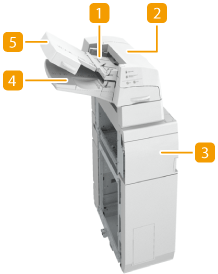
 Bovenste blad
U kunt papier bijvullen dat u wilt gebruiken als omslag, invoegvel, scheidingsblad enzovoort. Papier plaatsen in de Document Insertion Unit-R
 Bovendeksel
Open dit om vastgelopen papier te verwijderen. Papierstoringen in de Document Insertion Unit-R
 Voorklep
Open dit om vastgelopen papier te verwijderen. Papierstoringen in de Document Insertion Unit-R
 Onderste blad
U kunt papier bijvullen dat u wilt gebruiken als omslag, invoegvel, scheidingsblad enzovoort. Papier plaatsen in de Document Insertion Unit-R
 Deksel van blad
Til dit deksel op om papier op het onderste blad te plaatsen.
Papier plaatsen in de Document Insertion Unit-R
|
Voor informatie over de papierformaten die kunnen worden geplaatst in de Document Insertion Unit-R, raadpleegt u Beschikbaar papier. Als u voorgedrukt papier voor de omslagpagina in de documentinvoegeenheid plaatst, dient u het papier met de tekstzijde omhoog te plaatsen. |
1
Stel de papiergeleiders in op het juiste papierformaat.
 Om papier op het bovenste blad te plaatsen:
1 | Pas de geleider aan.  |
Om papier op het onderste blad te plaatsen:
1 | Op de deur van de lade. 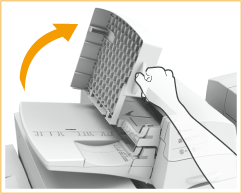 |
2 | Pas de geleider aan.  |
2
Bereid het papier voor om in de machine te plaatsen.
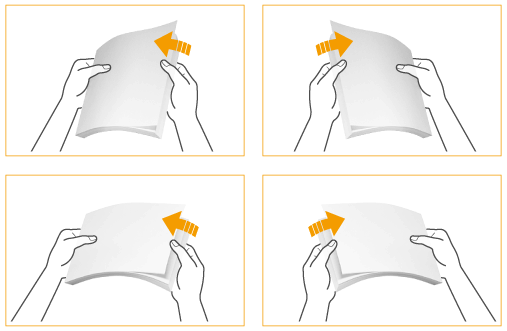
Waaier het papier een paar keer en maak er een nette stapel van om de invoer te vergemakkelijken.
3
Plaats de stapel papier in de Document Insertion Unit-R.
Als u papier op het bovenste blad wilt plaatsen:
1 | Plaats het papier met de afdrukzijde omhoog. 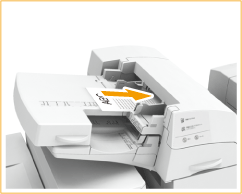 |
Indien u papier op het onderste blad wilt plaatsen:
1 | Plaats het papier met de afdrukzijde omhoog. 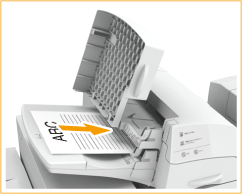 |
2 | Sluit het deksel van het blad.  Wanneer u tabbladpapier plaatst, moet u dit in de omgekeerde volgorde met de te bedrukken zijde omlaag plaatsen met de tabbladen aan de tegenovergestelde zijde van de invoerrichting. 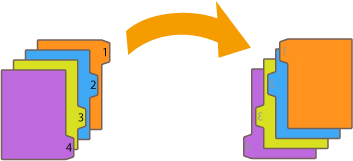 |
4
Selecteer het papierformaat en druk op <Volgende>.
/b_D02810_C.gif)
Selecteer hetzelfde papierformaat dat is geplaatst in de Document Insertion Unit-R.
5
Selecteer het papiertype en druk op <OK>.
 |
Zorg dat de stapel papier niet hoger is dan de vullimiet (  ). ). |
|
U kunt geen kopieën maken of afdrukken op papier dat in de Document Insertion Unit-R is geplaatst. |