
Aanpassen van de beeldpositie met het geleidevel
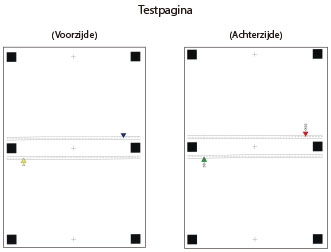
Als de afbeeldingen op de voor- en achterzijde niet ten opzichte van elkaar zijn uitgelijnd, kunt u de uitlijning van de afbeeldingen aanpassen door de testpagina's te scannen met het geleidevel.
|
Aanpassingen van de beeldpositie op lange vellen kunnen niet met behulp van het geleidevel worden uitgevoerd. |
 |  |
 |
Reinig de glasplaat en de onderzijde van de aanvoer voordat u aanpassingen doorvoert. De glasplaat reinigen/De aanvoer reinigen Gebruik de volgende condities om het geleideblad af te drukken. Nauwkeurige aanpassingsresultaten worden wellicht niet behaald als het geleidevel niet correct is afgedrukt. Papierformaat: A3 of 11" x 17" Afwerken: Niet-gecoat, enkelzijdig gecoat of dubbelzijdig gecoat Type: Geen (normaal) Basisgewicht: Papier waarop dubbelzijdig kan worden afgedrukt en 80 g/m2 of zwaarder is (papier dat 200 g/m2 of zwaarder is wordt aanbevolen) Als een rand van de proefpagina onjuist is afgesneden of gevouwen, of als de afbeelding niet correct op de proefpagina is afgedrukt, kan de melding <Plaats de proefpagina goed op de glasplaat.> worden weergegeven tijdens het scanproces. Op enkele papiersoorten kunnen aanpassingen niet correct worden uitgevoerd, zoals papier met textuur met een grof oppervlak of gekleurd papier. Als een aanpassing niet correct werd uitgevoerd als <Scanner gebruiken> is geselecteerd, selecteert u in plaats daarvan <Scanner niet gebruiken>. |
1
Druk op <Wijzigen> voor <Aanpassen beeldpositie>.
2
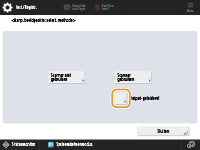
Druk op <Output-geleidevel>.
3
Selecteer de papierbron die het papier bevat dat u wilt gebruiken, en druk op <Start afdrukken>.
Het geleidevel wordt afgedrukt.
4
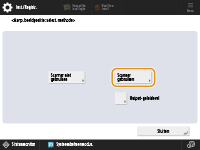
Druk op <Scanner gebruiken>.
5
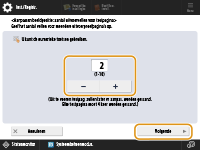
Voer het aantal proefpagina's in dat u wilt afdrukken en druk op <Volgende>.
|
Hoe hoger het aantal uit te voeren proefpagina's, des te nauwkeuriger de aanpassing. Als u meerdere uit te voeren proefpagina's opgeeft, zorg er dan voor dat alle proefpagina's worden gescand in de volgorde waarin ze worden uitgevoerd. Als de volgorde is gewijzigd of het scannen is mislukt, wordt de aanpassing wellicht niet juist uitgevoerd. |
6
Selecteer de papierbron met het papiertype dat u wilt aanpassen en druk op <Start afdrukken>.
/b_D25009_C.gif)
De proefpagina wordt afgedrukt.
7
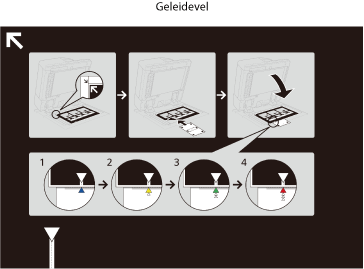
Leg het geleidevel op de glasplaat en lijn de pijl op het vel uit met de pijl op de glasplaat.

8
Lijn de markering  (blauw) op de proefpagina uit voor de eerste scanbewerking met de markering op het geleidevel.
(blauw) op de proefpagina uit voor de eerste scanbewerking met de markering op het geleidevel.
9
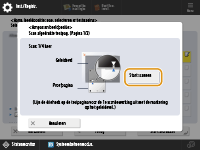
Sluit de invoerlade en druk op <Start scannen>.
|
Open en sluit de aanvoer rustig. Zorg ervoor dat het geleidevel uitgelijnd blijft liggen als u de aanvoer sluit. |
10
Draai de proefpagina op zijn kop en lijn de markering  (geel) op de proefpagina uit voor de tweede scanbewerking met de markering op het geleidevel
  en druk op <Start scannen>.
(geel) op de proefpagina uit voor de tweede scanbewerking met de markering op het geleidevel en druk op <Start scannen>.11
Draai de proefpagina om en lijn de markering  (groen) op de proefpagina uit voor de derde scanbewerking met de markering op het geleidevel en druk op <Start scannen>.
(groen) op de proefpagina uit voor de derde scanbewerking met de markering op het geleidevel en druk op <Start scannen>.12
Draai de proefpagina op zijn kop en lijn de markering  (rood) op de proefpagina uit voor de vierde scanbewerking met de markering op het geleidevel en druk op <Start scannen>.
(rood) op de proefpagina uit voor de vierde scanbewerking met de markering op het geleidevel en druk op <Start scannen>.13
Aanpassen is gereed.
Als u meerdere uit te voeren proefpagina's hebt opgegeven, herhaalt u stappen 6 tot en met 10 voor alle uitgevoerde proefpagina's. De aanpassing is dan voltooid wanneer alle proefpagina's zijn gescand.
Zorg ervoor dat alle proefpagina's worden gescand in de volgorde waarin ze worden uitgevoerd.
|
Als u de beeldpositie nog nauwkeuriger moet aanpassen nadat u het geleidevel hebt gebruikt, selecteert u <Scanner niet gebruiken> en maakt u de noodzakelijke aanpassingen voor de individuele items voor de aanpassingen. |