
Beheerinstellingen papiertype
U kunt gedetailleerde informatie van veelgebruikte papiertypen registreren en wijzigen als het <Gebruikerstype>.
Als u een nieuw papiertype wilt registreren, dupliceert u eerst het papiertype dat overeenkomt met het nieuwe type om alle interne operationele parameters te kopiëren. Met deze procedure kopieert u de geschikte instellingen gemakkelijk van het opgeslagen gebruikerspapier naar het nieuwe type papier.
U kunt ook de afdrukkwaliteit verbeteren en problemen met de papierinvoer voorkomen door het gebruikerspapier te bewerken, afhankelijk van de kenmerken.
|
U moet zich aanmelden als een beheerder om aangepaste papiertypen te registreren of de instellingen van geregistreerde aangepaste papiertypen te wijzigen. Aanmelden bij de machine Wanneer u gebruikerspapier registreert, kunt u de papierbron niet opgeven. Voor meer informatie over het registreren van de papierbron raadpleegt u Het papierformaat en -type voor het papiermagazijn/de papierlade opgeven. U kunt de informatie voor opgeslagen typen gebruikerspapier importeren/exporteren en deze delen met een andere Canon-machine. De instellingen afzonderlijk importeren/exporteren |
Veelgebruikte papiertypen opslaan
1
Druk op  (Instellingen/Registratie).
(Instellingen/Registratie).2
Druk op <Voorkeuren>  <Papierinstellingen> <Instellingen beheer type papier>.
<Papierinstellingen> <Instellingen beheer type papier>.3
Geef de instellingen op.
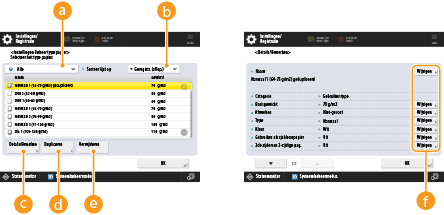
 Vervolgkeuzelijst Type papier
Hiermee kunt u het type papier selecteren dat u wilt weergeven.
 <Sorteer lijst op>
Hiermee kunt u de weergavevolgorde van de lijst wijzigen.
 <Details/Bewerken>
Hiermee worden details voor het geselecteerde type papier weergegeven op het scherm <Details/Bewerken>. Als u een aangepast type papier selecteert, kunt u het bewerken.
 <Dupliceren>
Hiermee wordt het geselecteerde type papier gedupliceerd als een aangepast type papier.
 <Verwijderen>
Hiermee wordt het geselecteerde aangepaste type papier verwijderd.
 <Wijzigen>
Verschijnt op het scherm <Details/Bewerken> voor het aangepaste type papier. Hiermee kunt u de instellingen voor het geselecteerde item wijzigen.

U kunt alleen aangepaste typen papier bewerken/verwijderen.
4
Druk op <OK>.
Items die kunnen worden opgegeven
De volgende items kunnen worden opgegeven.
Naam
U kunt de naam van het type gebruikerspapier wijzigen.
|
Wanneer u de instellingen voor het type gebruikerspapier opslaat, zorg dan dat u de naam wijzigt. U kunt de instellingen van standaard papiertypen in de machine niet wijzigen. |
Basisgewicht
U kunt het basisgewicht van het type gebruikerspapier wijzigen.
|
Als u een waarde invoert die afwijkt van het werkelijke gewicht van het geplaatste papier, kunnen papierstoringen optreden en kan de kwaliteit van de afbeelding worden beïnvloed. |
Afwerken
U kunt de instelling Voltooien van Aangepast type dat u hebt geregistreerd, wijzigen.
|
Als u een type afwerking selecteert dat afwijkt van het type van het geplaatste papier, kunnen papierstoringen optreden en kan de kwaliteit van de afbeelding worden beïnvloed. |
Type
U kunt de instelling Type van Aangepast type dat u hebt geregistreerd, wijzigen.
|
Als u een papiertype selecteert dat afwijkt van het type van het geplaatste papier, kunnen papierstoringen optreden en kan de kwaliteit van de afbeelding worden beïnvloed. |
Kleur
U kunt de kleur van het type gebruikerspapier wijzigen.
|
Als u een kleur selecteert die afwijkt van de kleur van het geplaatste papier, kunnen papierstoringen optreden en kan de kwaliteit van de afbeelding worden beïnvloed. |
Gebruiken als sjabloonpapier
U kunt deze modus instellen op <Aan> om voorbedrukt papier (papier waarop al logo's zijn afgedrukt), zoals briefpapier, te gebruiken.
|
Het type gebruikerspapier met <Aan> ingesteld voor <Gebruiken als sjabloonpapier> wordt niet automatisch geselecteerd in de volgende situaties. Wanneer het papiertype voor afdrukken is ingesteld op <Auto> Als <Autom. selectie papierlade Aan/Uit> is ingesteld op <Aan> en <Geef papiertype aan> is ingesteld op <Uit> bij het kopiëren |
|
Methoden voor het plaatsen van papier als <Gebruiken als sjabloonpapier> is ingesteld op <Aan>: Papierlade van de hoofdeenheid: de zijde met een logo omlaag Andere papierbron dan de papierlade van de hoofdeenheid: de zijde met een logo omhoog |
2de zijde van 2-zijdige pag.
U kunt aangeven of de achterzijde van het type gebruikerspapier al is bedrukt of niet. Als de achterzijde van het papier niet is bedrukt, selecteert u <Uit>.
Aanpassen beeldpositie
U kunt de positie van het gedrukte beeld aanpassen als dit niet goed is uitgelijnd of is vervormd. U doet dit door testpagina's af te drukken en de waarden te wijzigen. De beeldpositie aanpassen
Aanpassen kruipcorrectie
Als u voor elke pagina in een boekje de correctie voor kruip (verplaatsing) wilt aanpassen, wijzigt u de kruipcorrectiebreedte voor het geregistreerde type gebruikerspapier.
|
Voor meer informatie over kruip (verplaatsing) raadpleegt u Boekjes maken (Boekje kopiëren). De waarde die u hier instelt, wordt de standaardcorrectiebreedte wanneer het geselecteerde papiertype wordt gebruikt voor rugnieten met automatische Aanpassen kruip (verplaatsing) correctie. |
Krulcorrectieniveau
U kunt de mate van krulcorrectie voor het type gebruikerspapier aanpassen.
|
Deze modus kan invloed hebben op de invoer van papier. Omdat het verhogen van de waarde kan resulteren in een hogere kans op papierstoringen, wordt aanbevolen de waarde in kleine stappen aan te passen. Afhankelijk van de eigenschappen van het type papier, zoals dik papier, kan het zijn dat u de krullen in het papier niet kunt gladstrijken, zelfs al hebt u het krulcorrectieniveau aangepast. |
| ||||||
Om de richting van de papierkrul vast te stellen, plaatst u het papier in de richting waarin het wordt uitgevoerd op het opvangblad. Pas het krulcorrectieniveau aan in tegengestelde richting van het bedrukte papier.
|


Aanpassen papierscheiding waaierniveau
U kunt het waaierniveau van het geregistreerde gebruikerspapier wijzigen dat wordt gebruikt om de vellen papier van elkaar te scheiden. Deze instelling geldt voor het papier dat in de POD Deck Lite-C is geplaatst.
|
Deze modus wordt alleen weergegeven indien de instelling door uw Canon-dealer of verkoper toegankelijk is gemaakt. Zelfs als ze wordt weergegeven, kan alleen de beheerder de instellingen wijzigen. Neem voor instructies over het wijzigen van de instellingen contact op met uw dealer of verkoper. Volg onderstaande richtlijnen om aanpassingen uit te voeren. <-5> tot <-1>: Selecteer dit op het moment dat de vochtigheid te laag wordt (door factoren zoals de weersomstandigheden en de eigenschappen van het papier) op de plek waar de lucht uit de waaier terechtkomt en hierdoor afbeeldingen met een hoge dichtheid niet gelijkmatig afgedrukt worden of het krullen van het afgedrukte papier toegenomen is. <0>: De standaardinstelling. <1> tot <5>: Selecteer dit als het papier regelmatig vastloopt of als de machine in een omgeving met een hoge temperatuur en hoge luchtvochtigheid wordt gebruikt. |
Vent. aanp. voor papiertransp.
Als papier vaak vastloopt of als het uitvoerpapier gekreukeld is en het er golvend uitziet, kunt u het probleem oplossen door het waaierniveau voor het papiertransport vóór fixatie te verhogen.
|
Pas de ventilator herhaaldelijk aan wanneer het papier waarvan de lengte tot de parallelle rand van de invoerrichting minder dan 200 mm in de papiertransportband is vastgelopen vóór fixatie. Stel in op +1 wanneer normaal papier of dun papier wordt gebruikt. Stel in op -1 wanneer de temperatuur/vochtigheid hoog is en zwaar papier wordt gebruikt. |
Papierkrulling aanpassen
Papierkrulling is een vervorming van papier die plaatsvindt als de beeldpositie wordt aangepast. Als de afgedrukte afbeelding scheef is, het uitvoerpapier gekreukeld of de voor-/achterrand van het papier gekruld, kunt u die ook corrigeren door de instellingswaarde van de papierkrulling aan te passen.
|
Deze modus wordt alleen weergegeven indien de instelling door uw Canon-dealer of verkoper toegankelijk is gemaakt. Zelfs als ze wordt weergegeven, kan alleen de beheerder de instellingen wijzigen. Neem voor instructies over het wijzigen van de instellingen contact op met uw dealer of verkoper. Verhoog de instellingswaarde om scheef beeld te corrigeren. Verlaag de instellingswaarde om papierkreukels, lusvormingsmarkeringen of omkrullen op de invoerrand/achterrand van het papier te verminderen. |
Snelheid papieruitlijning aanp.
Als de waarde voor deze instelling niet juist is, kan het afgedrukte beeld onscherp worden of de kleur van de achterrand van het papier kan anders zijn. U kunt de snelheid van de papieruitlijning in overeenstemming met het afbeeldingsprobleem aanpassen.
|
Deze modus wordt alleen weergegeven indien de instelling door uw Canon-dealer of verkoper toegankelijk is gemaakt. Zelfs als ze wordt weergegeven, kan alleen de beheerder de instellingen wijzigen. Neem voor instructies over het wijzigen van de instellingen contact op met uw dealer of verkoper. Als het beeld ruw is, drukt u op <->. Als de kleur aan de achterrand van het papier verandert, drukt u op <->. Als het probleem niet verbetert, drukt u op <+>. |
Aanpassen glans
Met deze modus kunt u de glans van het type gebruikerspapier aanpassen. U kunt de glans van een afgedrukt beeld aanpassen wanneer u normaal gebruikerspapier of gecoat papier gebruikt door de temperatuur van de fixeereenheid aan te passen. Druk op <+> om de glans te verhogen en op <-> om de glans te verlagen.
|
Als de waarde in deze modus wordt verhoogd, kan er afhankelijk van het papier een papierstoring optreden. Als de waarde wordt verlaagd, kan dit gevolgen hebben voor de kwaliteit van de afbeelding of hecht de toner mogelijk niet goed aan de afbeelding. Zorg dat u de waarde in kleine stappen aanpast. Als u dat niet doet, kunnen er bepaalde problemen optreden. |
|
Het wijzigen van deze modus kan effect hebben op de mate waarin het papier krult. Wijzig indien nodig de instelling <Krulcorrectieniveau>. |
Marges voorachter aanpassen
U kunt de marges van de voorrand en van de achterrand aanpassen.
Als de marges voor de voorrand en achterrand klein zijn, kan het afhankelijk van het type papier lastig zijn het papier te verwijderen van de rollen van de fixeereenheid. Om die reden kan de kwaliteit van de afdruk nadelig worden beïnvloed. Dit uit zich als uitvoerpapier dat gevouwen of gebogen is bij de hoeken, of door problemen bij het papiertransport.
In dit geval kunt u de afdrukkwaliteit verbeteren door de marge te vergroten.
Als de marges voor de voorrand en achterrand klein zijn, kan het afhankelijk van het type papier lastig zijn het papier te verwijderen van de rollen van de fixeereenheid. Om die reden kan de kwaliteit van de afdruk nadelig worden beïnvloed. Dit uit zich als uitvoerpapier dat gevouwen of gebogen is bij de hoeken, of door problemen bij het papiertransport.
In dit geval kunt u de afdrukkwaliteit verbeteren door de marge te vergroten.
Pas temp. aan om kreuk. te voork.
U kunt het kreukelcorrectieniveau wijzigen in de opgeslagen gebruikersinstellingen als er kreukels zijn of als het papier dun en versleten lijkt. Het kreukelcorrectieniveau wijzigen
Prim. overd.spanning aanpassen
Normaalgesproken is het beter deze instelling niet te wijzigen, omdat deze kan leiden tot kleurvariatie.
|
Deze modus wordt alleen weergegeven indien de instelling door uw Canon-dealer of verkoper toegankelijk is gemaakt. Zelfs als ze wordt weergegeven, kan alleen de beheerder de instellingen wijzigen. Neem voor instructies over het wijzigen van de instellingen contact op met uw dealer of verkoper. Als er variatie is in de dichtheid van zwarte beeldgebieden, kan het probleem worden verholpen door de primaire overdrachtsspanning voor zwart te verhogen. Vermijd waar mogelijk het wijzigen van de primaire overdrachtsspanning voor geel, magenta en cyaan, omdat dit kleurvariatie kan veroorzaken. |
Sec. overdr.spanning aanpassen
U kunt de secundaire overdrachtsspanning (de spanning die de toner op het papier plaatst) aanpassen wanneer de afbeelding onscherp is. Aanpassen secundaire overdrachtspanning
Pas voorrand sec. trans. volt. aan.
Als het beeld op de voorrand vaag of onregelmatig is in vergelijking met een afdruk op standaardpapier, kunt u de secundaire overdrachtsspanning (de spanning bij het aanbrengen van het tonerbeeld op het papier) voor de voorrand van het geregistreerde gebruikerspapier wijzigen.
|
Deze modus wordt alleen weergegeven indien de instelling door uw Canon-dealer of verkoper toegankelijk is gemaakt. Zelfs als ze wordt weergegeven, kan alleen de beheerder de instellingen wijzigen. Neem voor instructies over het wijzigen van de instellingen contact op met uw dealer of verkoper. Als het hele beeld in plaats van alleen de voorrand vager of verstoord wordt, wijzigt u <Sec. overdr.spanning aanpassen>. Het aanpassen van <Sec. overdr.spanning aanpassen> kan de instellingen van <Corrigeer achterrand tonertoepass.> en <Aanpassen beeldpositie> beïnvloeden. Wijzig indien nodig deze instellingen. Volg onderstaande richtlijnen om aanpassingen uit te voeren. <Aanpassingsniveau>: Als u dit in positieve richting verhoogt, verhoogt u het effect op afbeeldingsproblemen aan de voorrand. Als u de waarde te veel verhoogt, kan er toner ontbreken in gebieden met een hoge dichtheid. <Correctie hoeveelh.>: Als u dit in positieve richting verhoogt, neemt de afstand vanaf waar de controle wordt uitgevoerd toe vanaf de invoerrand van het papier. De afstand neemt toe in stappen van +0,1 mm. |
Corrigeer achterrand tonertoepass.
Wanneer omgekruld papier of papier dat gevoelig is voor omkrullen voor dubbelzijdig kopiëren/afdrukken wordt gebruikt, wordt de toner mogelijk niet voldoende aangebracht of kan de kleur aan de achterrand (vanuit de invoerrichting) van het papier vaag worden. Bij afbeeldingen met een lage dichtheid kan de kleur vager of donkerder worden. In een dergelijke situatie wijzigt u de instellingen <Corrigeer achterrand tonertoepass.> van het type gebruikerspapier.
|
Deze modus wordt alleen weergegeven indien de instelling door uw Canon-dealer of verkoper toegankelijk is gemaakt. Zelfs als ze wordt weergegeven, kan alleen de beheerder de instellingen wijzigen. Neem voor instructies over het wijzigen van de instellingen contact op met uw dealer of verkoper. Als het hele beeld in plaats van alleen de voorrand vager of verstoord wordt, wijzigt u <Sec. overdr.spanning aanpassen>. Het aanpassen van <Adjust Lead Edge Secondary Transfer Voltage> kan de instellingen van <Corrigeer achterrand tonertoepass.> en <Aanpassen beeldpositie> beïnvloeden. Wijzig indien nodig deze instellingen. Volg onderstaande richtlijnen om aanpassingen uit te voeren. <Aanpassingsniveau>: Als u dit in positieve richting verhoogt, verhoogt u het effect op afbeeldingsproblemen aan de achterrand. Als u de waarde te veel verhoogt, kan er toner ontbreken in gebieden met een hoge dichtheid. <Correctie hoeveelh.>: Als u dit in positieve richting verhoogt, neemt de afstand vanaf waar de controle wordt uitgevoerd toe vanaf de achterrand van het papier in de richting van de invoerrand van het papier, gezien vanuit de achterrand van het papier. De afstand neemt toe in stappen van 0,1 mm. Als het uitvoeren van een aanpassing het probleem niet verbetert, past u <Sec. overdr.spanning aanpassen> of <Pas voorrand sec. trans. volt. aan.> aan. In dit geval kan het verlagen van de secundaire overdrachtsspanning van de huidige waarde effect hebben. De aanpassing moet echter geleidelijk worden uitgevoerd, omdat dit het beeld kan beïnvloeden. |
Tonerreductiemodus
U kunt de totale hoeveelheid toner aanpassen die voor elk type papier wordt gebruikt.
Als u deze modus instelt op <Aan>, kunt u het tonerverbruik verlagen zonder dat dit ten koste gaat van de CMYK-waarden die zijn opgegeven in de instellingen voor de kleurbalans. U kunt zo mogelijk kwaliteitsverlies van de afdruk beperken en tegelijkertijd problemen met vastgelopen papier en het papiertransport verminderen.
Als u deze modus instelt op <Aan>, kunt u het tonerverbruik verlagen zonder dat dit ten koste gaat van de CMYK-waarden die zijn opgegeven in de instellingen voor de kleurbalans. U kunt zo mogelijk kwaliteitsverlies van de afdruk beperken en tegelijkertijd problemen met vastgelopen papier en het papiertransport verminderen.
|
Als de totale hoeveelheid toner wordt gereduceerd, kan dit afhankelijk van het type papier gevolgen hebben voor de densiteit, kleur en glans van de afdruk. |
Reliëfdiepte
U kunt <Diep> selecteren wanneer u afdrukt op papier met textuur en oneffenheden.
|
Als u <Diep> opgeeft, kan de afdruksnelheid lager zijn dan normaal. |
Aanpassen rugvouwpositie
Als de positie van de rugvouw afwijkt van het midden van het papier, kunt u de positie van de rugvouw wijzigen op het geregistreerde gebruikerspapier.
Deze modus kan worden ingesteld wanneer de Booklet Finisher-AG/Booklet Finisher-AC is aangesloten. Staple Finisher-AG/Booklet Finisher-AG/Staple Finisher-AC/Booklet Finisher-AC
|
Deze modus wordt alleen weergegeven indien de instelling door uw Canon-dealer of verkoper toegankelijk is gemaakt. Zelfs als ze wordt weergegeven, kan alleen de beheerder de instellingen wijzigen. Neem voor instructies over het wijzigen van de instellingen contact op met uw dealer of verkoper. U kunt <Aanpassen via Waarde invoeren> gebruiken om de waarde rechtstreeks in te voeren. Volg onderstaande richtlijnen om aanpassingen uit te voeren. Als u de positie van de vouw naar links wilt verplaatsen, verhoogt u de ingestelde waarde. Als u de positie van de vouw naar rechts wilt verplaatsen, verlaagt u de ingestelde waarde. U kunt <Aanpassen via Uitvoerpapier meten> gebruiken en op <Start> drukken om een testpagina af te drukken. Controleer de huidige status van de vouwpositie en de verschuivingsbreedte op de testpagina en pas deze aan. Aanpassen van rugnietpositie |
Aanpassen positie rugnietvouw/Wijzig Vouw-/Nietpositie
Pas de rugnietvouwpositie of rugnietpositie aan zodat ze in het midden van het papier bevinden. Gebruik <Aanpassen positie rugnietvouw> om de vouwpositie van het papier aan te passen zonder de nietpositie te wijzigen, of gebruik <Wijzig Vouw-/Nietpositie> om zowel de nietpositie als de vouwpositie van het papier aan te passen.
Deze modus kan worden ingesteld wanneer de Booklet Finisher-AG/Booklet Finisher-AC is aangesloten. Staple Finisher-AG/Booklet Finisher-AG/Staple Finisher-AC/Booklet Finisher-AC
|
Deze modus wordt alleen weergegeven indien de instelling door uw Canon-dealer of verkoper toegankelijk is gemaakt. Zelfs als ze wordt weergegeven, kan alleen de beheerder de instellingen wijzigen. Neem voor instructies over het wijzigen van de instellingen contact op met uw dealer of verkoper. U kunt <Aanpassen via Waarde invoeren> gebruiken om de waarde rechtstreeks in te voeren. Volg onderstaande richtlijnen om aanpassingen uit te voeren. Als u de vouwpositie naar rechts wilt verplaatsen (alsof het papier voor u ligt), verhoogt u de ingestelde waarde. Als u de vouwpositie naar links wilt verplaatsen (alsof het papier voor u ligt), verlaagt u de ingestelde waarde. U kunt <Aanpassen via Uitvoerpapier meten> gebruiken en op <Start> drukken om een testpagina af te drukken. Controleer de verschuivingsbreedte van de vouwpositie en de nietpositie op de testpagina en pas deze aan. De rugnietvouwpositie en de nietpositie aanpassen/Aanpassen van rugnietpositie |
Aanp. positie ponsgaten
Als de positie van de ponsgaten op het papier per papiertype verschilt, kunt u de positie van de ponsgaten wijzigen op het geregistreerde gebruikerspapier. Als de positie van de ponsgaten bijvoorbeeld bij meerdere typen papier in de modus Invoegblad niet exact hetzelfde is, dan kunt u deze modus gebruiken voor het aangeven van fijnaanpassingen.
|
Deze modus wordt alleen weergegeven indien de instelling door uw Canon-dealer of verkoper toegankelijk is gemaakt. Zelfs als ze wordt weergegeven, kan alleen de beheerder de instellingen wijzigen. Neem voor instructies over het wijzigen van de instellingen contact op met uw dealer of verkoper. Volg onderstaande richtlijnen om aanpassingen uit te voeren. Als u de positie van de ponsgaten naar beneden richting de onderrand wilt verplaatsen, verhoogt u de ingestelde waarde. Als u de positie van de ponsgaten naar boven richting de bovenrand wilt verplaatsen, verlaagt u de ingestelde waarde. |
Pas ppr. trans. voor fixatie aan
Als er tijdens het afdrukken beeldproblemen of papierstoringen voordoen, kan het probleem worden verminderd door de papierinvoersnelheid voor het gebied waar de toner wordt gefixeerd aan te passen.
|
Deze modus wordt alleen weergegeven indien de instelling door uw Canon-dealer of verkoper toegankelijk is gemaakt. Zelfs als ze wordt weergegeven, kan alleen de beheerder de instellingen wijzigen. Neem voor instructies over het wijzigen van de instellingen contact op met uw dealer of verkoper. Deze modus kan invloed hebben op de invoer van papier. Omdat het verhogen van de waarde kan resulteren in een hogere kans op papierstoringen, wordt aanbevolen de waarde in kleine stappen aan te passen. |
Pas ppr.trans. inv./uitv.-deel aan
Als er tijdens het afdrukken beeldproblemen of papierstoringen voordoen, kan het probleem worden verminderd door de papierinvoersnelheid in het gebied duplexing/uitvoer aan te passen.
|
Deze modus wordt alleen weergegeven indien de instelling door uw Canon-dealer of verkoper toegankelijk is gemaakt. Zelfs als ze wordt weergegeven, kan alleen de beheerder de instellingen wijzigen. Neem voor instructies over het wijzigen van de instellingen contact op met uw dealer of verkoper. Deze modus kan invloed hebben op de invoer van papier. Omdat het verhogen van de waarde kan resulteren in een hogere kans op papierstoringen, wordt aanbevolen de waarde in kleine stappen aan te passen. |